新ChatCut
用自然语言完成视频初剪、字幕与素材生成,并在多轨时间线上继续修改。
OpenMontage 是一套开源 AI 视频制作工具。把项目放进 Codex、Claude Code、Cursor 等能够读取文件和运行代码的编程助手后,你可以用自然语言交代视频需求,让助手按流程完成调研、脚本、素材准备和合成。它更适合愿意配置本地环境、希望自己掌握制作流程的创作者与开发者。
当前可直接获取的是GitHub 开源项目。官网另有 OpenMontage Studio 桌面工作区介绍,但仍标注为内测并提供候补名单。想现在开始使用,应先按仓库文档准备开发环境。

项目可以借助 Remotion 或 HyperFrames 合成画面,再使用 FFmpeg 编码和处理音视频。能调用哪些模型、能否生成视频、是否需要显卡,都取决于自己的环境和供应商账号,仓库里的功能列表不能代替可用性检查。
官方入门要求 Python 3.10 及以上、FFmpeg、Node.js 18 及以上,以及能操作本地项目的 AI 编程助手。采用 HyperFrames 渲染时,仓库另注明需要 Node.js 22 及以上。安装依赖、管理 API 密钥和排查报错都有学习成本,完全不接触终端的用户上手会比较费力。
git clone https://github.com/calesthio/OpenMontage.git
cd OpenMontage
make setup
Backlot 本地项目看板的启动命令如下。它会从项目文件中读取进度和记录。
python -m backlot open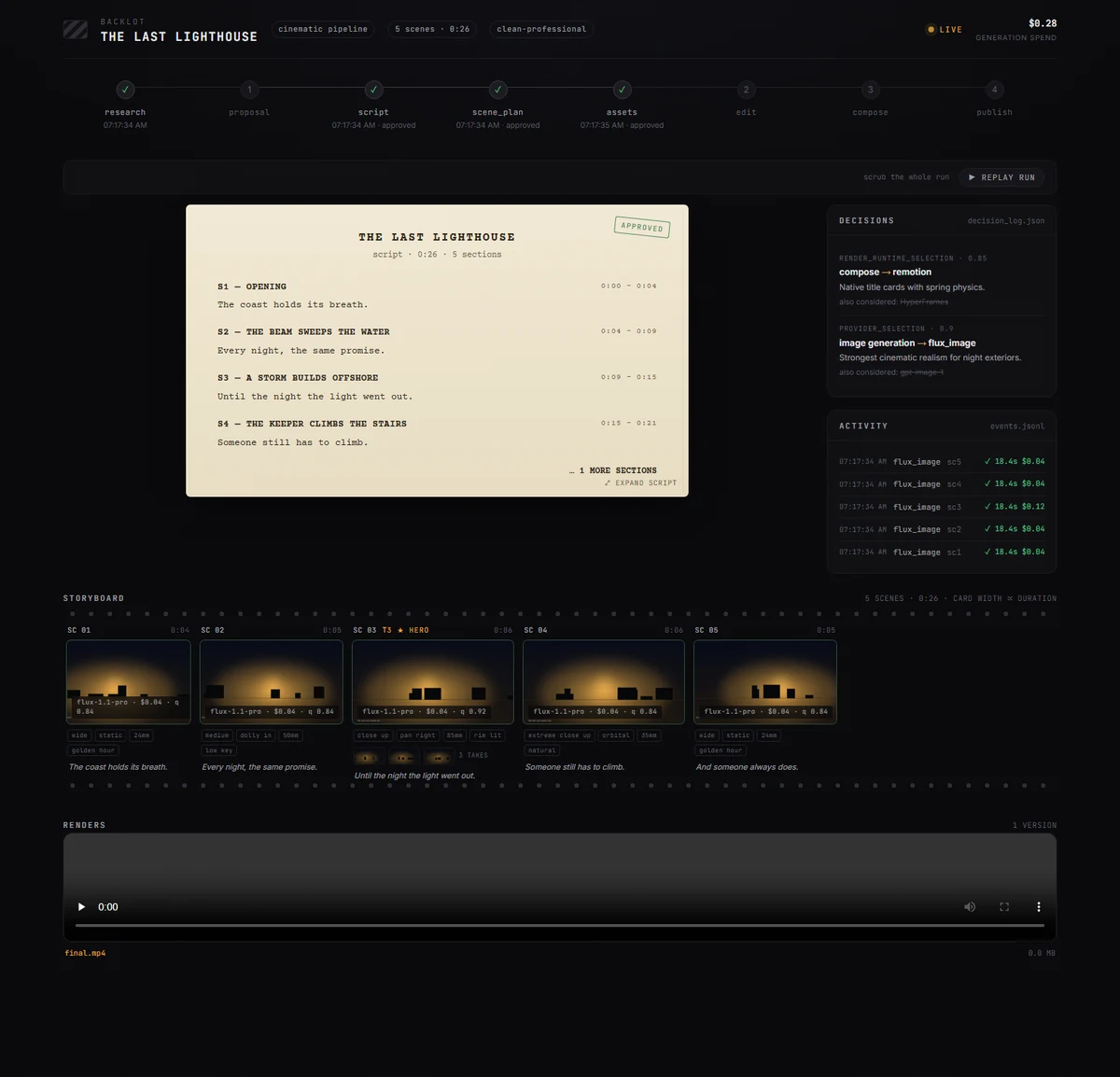
OpenMontage 仓库采用 AGPL-3.0 许可证。开源项目可自行部署,使用成本还包括编程助手、付费媒体 API、计算资源,以及所选素材的许可条件。本地配音与开放素材可以减少云端调用支出;高质量视频模型、特定声音和本地显卡任务仍需要相应预算或硬件。不要把官方某个案例的低价直接当作自己成片的固定成本。
它值得关注的地方是把制作材料、审批记录和工具选择保存在项目中,方便回看和继续修改。代价是环境配置与流程管理更复杂。这次依据官方仓库和文档整理,尚未安装渲染,无法判断在特定电脑上的成片质量和耗时。