Firefly
Adobe旗下的生成式AI工具
ChatCut 是一款把 AI 助手放进视频剪辑器的工具。把口播、采访或屏幕录制素材导入后,你可以用中文描述想删掉的停顿、想保留的片段和需要的字幕。它会在多轨时间线上修改项目,之后仍能手动调整画面、声音和节奏。
如果你经常把长视频剪成短片,又不想从空白时间线开始,可以先到 ChatCut 中文官网看看界面。官网提供网页版入口,也列出了 Windows 和 macOS 桌面端。
最直接的用法是先让 AI 做初剪。你可以要求它清理口癖和空白、挑出重点、改成竖屏短片,或给口播添加字幕。它还提供图片、视频片段、动态文字、配乐和旁白等生成工具。生成素材会进入项目,再放到时间线上继续修改。
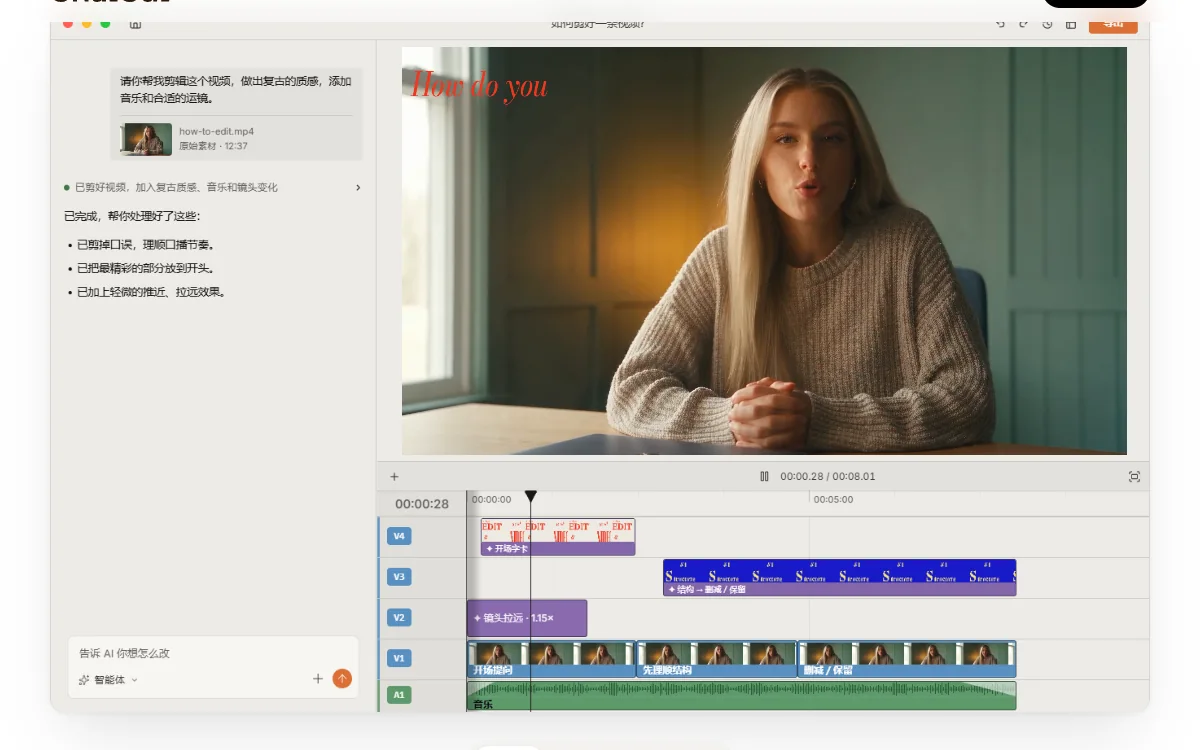
这套流程的关键在于改动仍留在时间线上。AI 选错镜头、字幕卡点不合适时,可以拖动片段、裁切边缘,或撤销后重新要求。官网也提供按文字稿删词剪辑的方式,适合对话较多的素材。
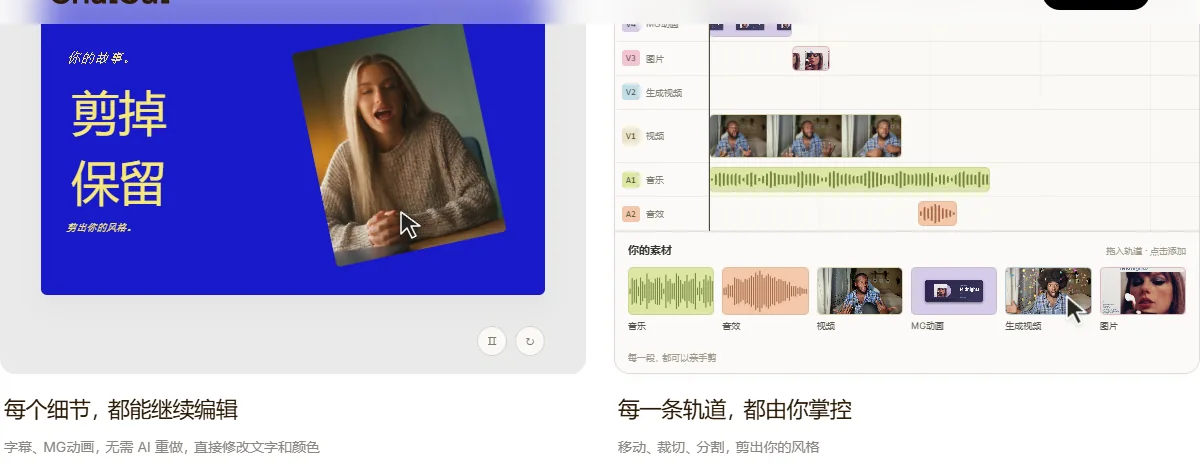
如果你只是想生成一段新画面,官方文档建议切到 Video Gen 模式。第一次上手更适合用自己熟悉的短素材,先看清 AI 改了哪些轨道,再决定要不要用在正式视频中。
2026 年 10 月查看官方定价页,免费方案显示 5 个赠送积分、基础剪辑与导出,以及网页端累计 60 分钟的导出上限。AI 生成项目会涉及积分,付费方案增加每月额度和更多能力。不同模型与活动可能改变实际消耗,开始生成前应查看账户里的余额和确认提示。
它适合经常处理口播、访谈、课程片段和社交视频的人,尤其是想先得到一个可修改初稿的创作者。剪辑和字幕仍值得逐段检查。官方页面展示了编辑流程,但本站没有用账号完成生成或导出测试,因此这里不把宣传演示当成实际效果保证。