CleanYourTV 使用教程?用AI让安卓电视首页变得干净清爽和去除广告。
电视开机后先看到一排推荐内容,常用应用却要翻几次才能找到。CleanYourTV 想解决的正是这个问题。它用电脑通过 ADB 连接 Android TV 或 Google TV,先停用选定的预装服务,再安装一个简洁的电视桌面。
项目提供提示词和脚本,让有终端操作能力的 AI 编程助手协助完成这套流程。
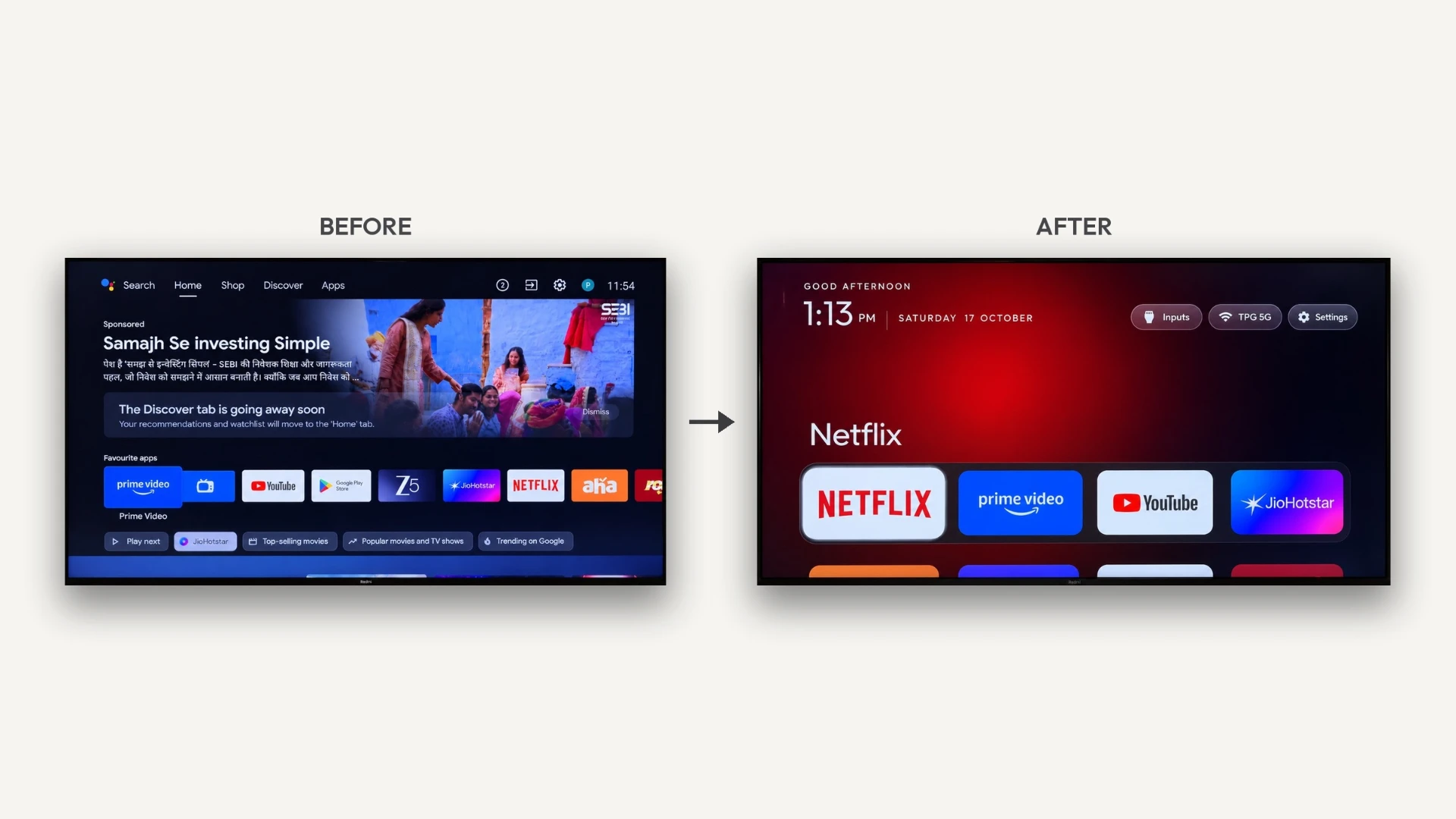
清爽主页是怎样做出来的
项目把改造分成两步。
第一步用 Android 调试桥 ADB 停用广告、推荐内容和厂商遥测等软件包,使用的是 pm disable-user,并不卸载系统应用。
第二步构建并安装自己的电视桌面,将常用应用放进底部 Dock,其余应用收在可展开网格里。官方还提供主题、输入源和网络入口。
这套思路的长处是可按具体电视型号决定停用哪些包,保留 Netflix、投屏、语音助手和系统更新等功能也能由用户选择。代价同样明显。包名和依赖随厂商、地区与固件变化,别人的清理清单不能直接当作自己电视的安全清单。把关键服务停错,可能影响遥控器、输入源、网络或主屏幕。
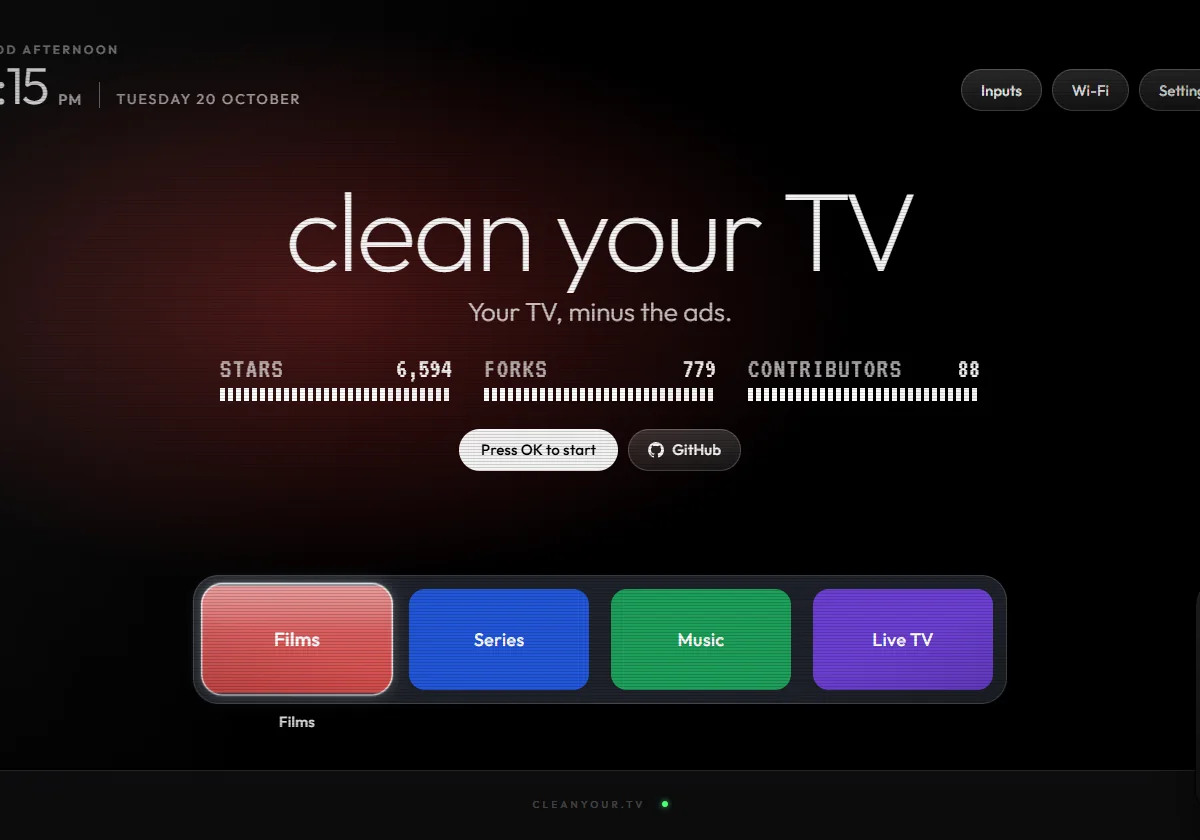
先确认你的电视能不能做
主流程面向 Android TV 和 Google TV。三星 Tizen 与 LG webOS 使用不同系统,不能照着这套 ADB 步骤安装。Fire TV 目前只适合参考清理部分,不能按仓库主流程更换默认桌面。部分中国市场机型会拒绝第三方桌面安装。先到仓库的 机型目录查完整型号、系统版本和说明;找不到完全一致的记录,就把它当成需要逐项确认的新机型。
还需要一台与电视处于同一网络的电脑,以及能执行终端命令的 AI 编程助手,例如 Claude Code。
按这个顺序开始,别先删应用
- 打开电视调试。在电视设置中进入设备信息,按仓库说明对“版本号”连续按确认键七次,再到开发者选项打开 USB 调试;若机型另有网络或 ADB 调试开关,也按提示启用。不同品牌菜单名称可能有差异。确认电视和电脑处于同一网络。
- 复制官方提示词。打开仓库的 PROMPT.md,填入电视完整型号,再交给有终端权限的 AI 编程助手。让它先识别设备与系统版本,并展示拟停用的软件包,别直接运行未经核对的列表。
- 先备份,再做选择。要求助手保存全部应用包、当前已停用包和设置,并生成恢复脚本。逐项回答它关于常用流媒体应用、投屏、语音助手、固件更新和 Dock 四个位置的问题。输入源、遥控器、蓝牙配对、键盘及应用商店等关键功能应保留。
- 分批停用并检查。一次处理少量确认不需要的包。每批结束后试遥控器、常用应用、网络和输入源,再决定下一批。不要把相近品牌、不同地区固件的清单直接照搬。
- 最后安装桌面。先确认电视允许安装 APK,且新桌面能够独立启动,再设置默认 Home。官方安装脚本会核对原桌面并安排切换顺序。若电视拒绝第三方桌面,就停在已确认安全的清理步骤,不反复尝试强装。
- 收尾与恢复。检查新桌面的四个常用应用、方向键、输入源和系统设置能否正常打开。保存恢复脚本与备份;完成后关闭电视调试开关、撤销调试授权并重启。需要回退时按仓库恢复说明重新启用被停用的包和原桌面。
值不值得折腾
如果你的 Android TV 长期被推荐内容占据主页,又愿意核对机型、读清每一项停用操作,这个项目提供了比单纯换桌面更完整的改造路径。它的恢复设计也比直接卸载系统包稳妥。社区里已有用户报告在老款 TCL 电视上完成清理,不过这只说明对应设备和操作条件下可行,不能推断所有电视都会变快。
如果只是嫌主页杂乱,而电视运行正常,先看看系统本身能否关闭推荐项,或使用普通第三方桌面会更省事。CleanYourTV 的真正门槛在于设备差异和 ADB 操作。即使由 AI 助手执行命令,最终仍要由你判断哪些功能可以停用,并保管好恢复脚本。
还有两个容易漏掉的限制。项目提示,某些 Google TV 设备若在停用原桌面后让设置向导接管 Home,可能出现循环崩溃;动到相关包前还要确认 Wi-Fi 配置不会随之丢失。网络 ADB 也不应长期开放,收尾时关闭调试并撤销授权。若想进一步用私人 DNS 减少应用内广告,官方明确说它不能去掉 YouTube 广告,DNS 服务还会看到电视的域名查询。
© 版权声明
文章版权归作者所有,未经允许请勿转载。
相关文章



暂无评论...