Compositor 怎么用?免费 Mac 图像编辑器入门教程:PS平替
Compositor 是一款面向 Mac 的免费开源图像编辑器。开发者 Robbie Tilton 曾在苹果参与界面设计,他把自己做图片合成和后期处理时常用的图层、蒙版、曲线调色、修复工具放进了这款软件。
项目地址:https://github.com/robbietilton/Compositor
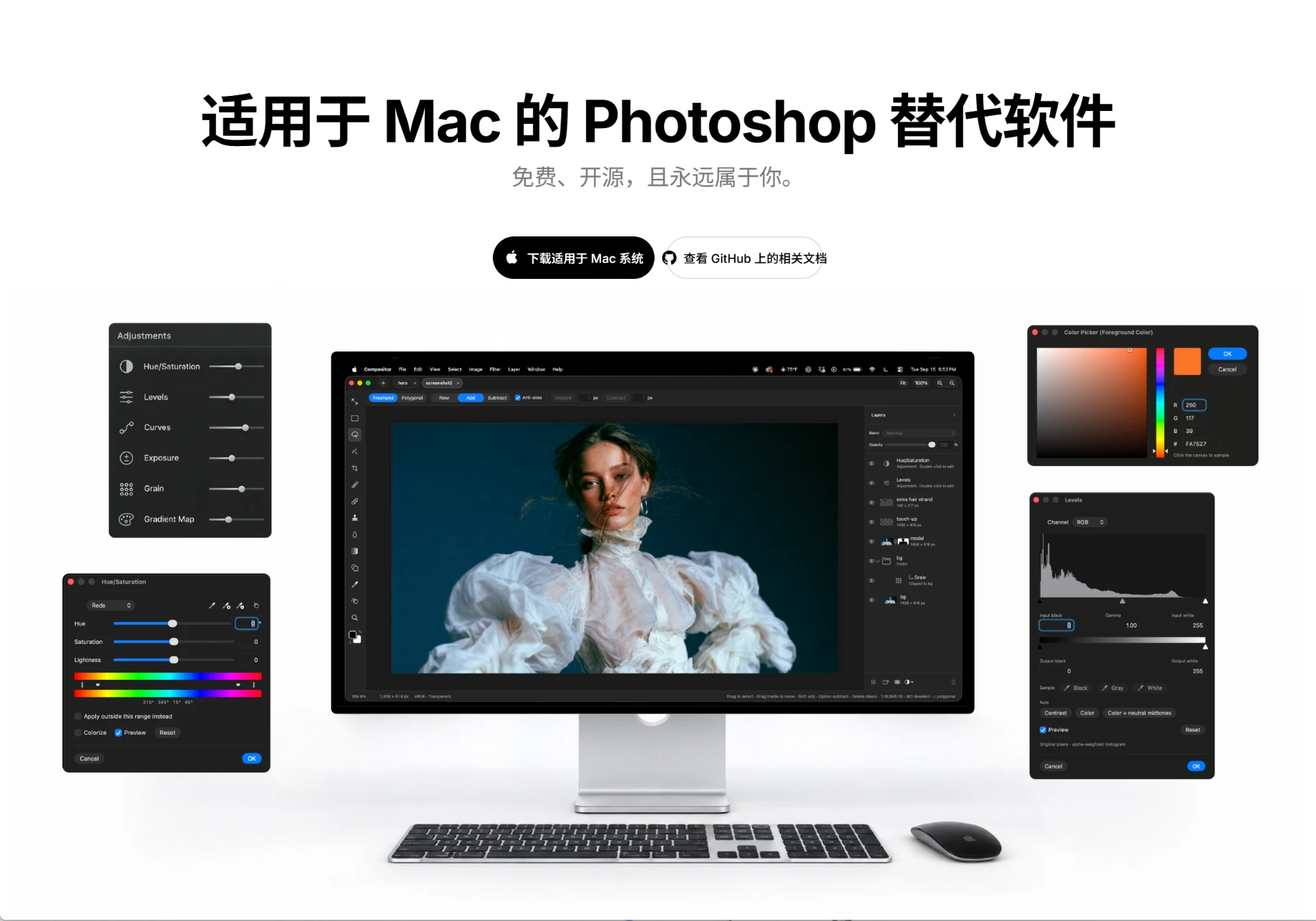
先看设备条件。Compositor 当前要求 Apple 芯片 Mac 和 macOS 26.0 或更新版本,界面只有英文。它可以导入 PNG、JPEG、HEIC、TIFF、SVG、相机 RAW 和部分 PSD/PSB 文件。PSD/PSB 限于 8 位 RGB,复杂工程导入前会显示转换报告。手里有重要的 PSD 文件,先复制一份再试。
从一张照片开始修图
- 下载安装。打开Compositor 官网,点击 Download for Mac,或进入GitHub Releases下载最新 DMG。安装完成后启动应用,打开一张准备练习的照片。
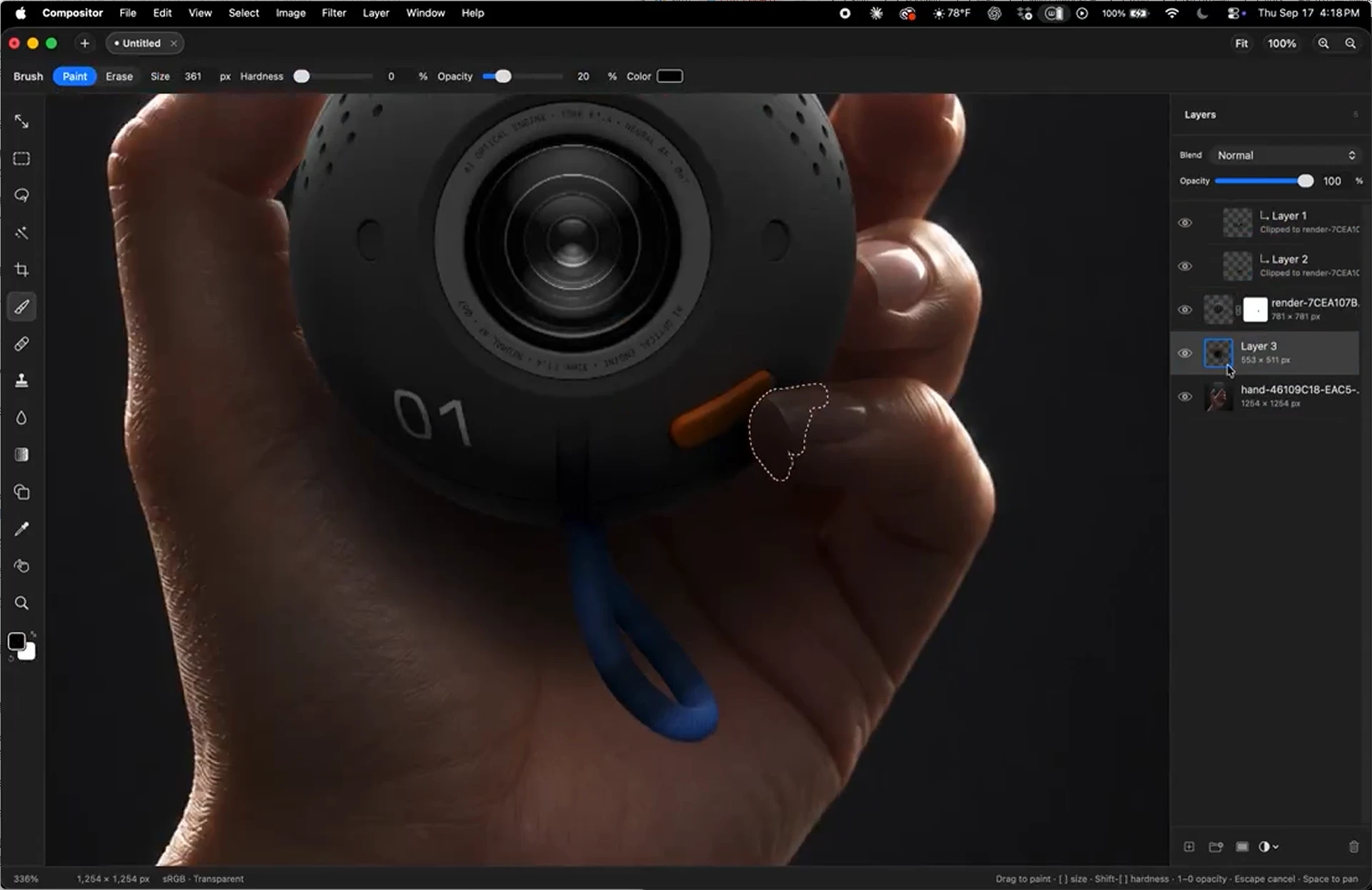
- 选中要处理的区域。比如照片里有一个想去掉的小物件,可用矩形选框、套索或 Magic 选择工具圈出它,选区稍微带上一点周围背景。然后按 ⌘F 打开命令搜索,查找并运行 Content-Aware Fill。先检查填充区域的边缘是否自然,不满意就撤销,调整选区后重做。
- 调整颜色。在命令搜索里查找 Curves 或 Hue/Saturation,给照片加一个调整层,逐步改变亮度或色彩。调整层保留了后续修改的余地;需要控制作用范围时,再给图层加蒙版,并用画笔处理蒙版。
- 保存工程并导出。先保存 Compositor 的
.comp工程,便于以后继续改图层。需要成品图片时,按 ⇧⌘E 导出 PNG;也可以用 Export As 导出 JPEG 或单页 PDF。导出后打开文件,确认尺寸、颜色和修复区域都符合预期。
如果只想试一次,选一张普通照片即可,不必先导入复杂 PSD。内容识别填充和主体选择都需要自己检查结果,边缘复杂、背景重复的区域尤其如此。
想让 AI 助手参与编辑,可以从工程副本试起
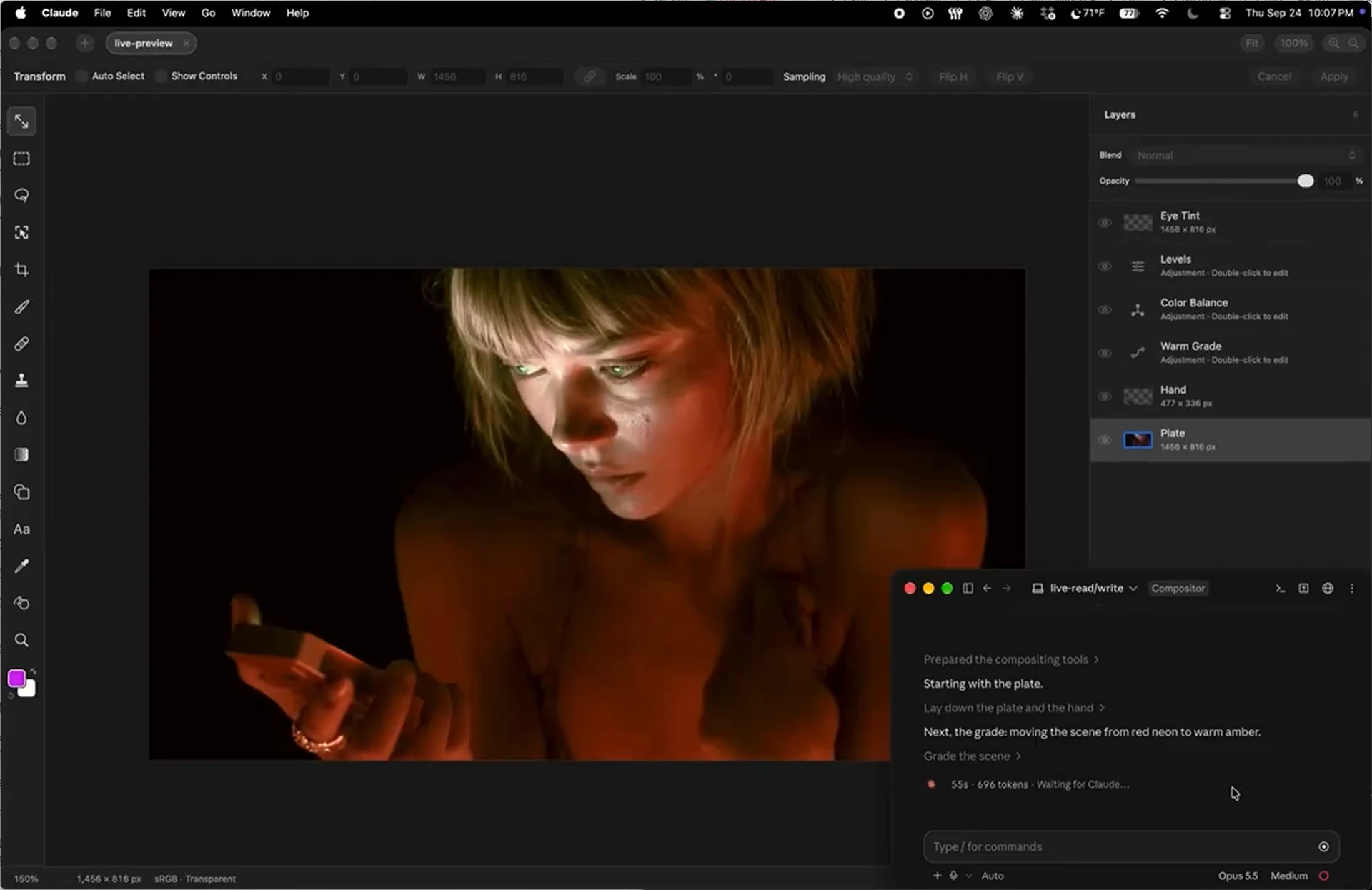
Compositor 没有内置聊天式修图助手。它的 .comp 工程由 PNG 图层和清单文件组成,能访问本机文件的 AI agent 可以按官方工程格式说明修改图层。先另存一个工程副本,在应用中保持它打开,再让助手阅读该文档并一次只改一两层。画布会随文件变化刷新,你仍可在应用里检查图层、改蒙版并导出。重要项目别直接交给助手覆盖,外部 AI 服务也可能另有费用。
© 版权声明
文章版权归作者所有,未经允许请勿转载。
相关文章




暂无评论...