
Muse 注册详细教程,住宅 IP、Browser Use 和 Gemini Spark 怎么选
打开 Muse,填完邮箱,却只看到等待名单。想体验这款 AI 助理的人,很容易卡在这里。
Muse 是 Meta 推出的个人 AI 智能体,能在自己的云电脑里浏览网页、处理任务。注册入口在 Muse 官网,想先了解它能做什么,可以看看图钉 AI 的 Muse 介绍。
Meta 发布时先面向美国开放。具体到你的账号,能否使用仍要看注册页面的结果。住宅代理和云浏览器提供的是不同的访问环境,都不能保证获得资格,也不能替代年龄验证。
下面按电脑网页操作整理。费用和功能说明截至 2026 年 9 月 27 日,后续以各平台页面为准。
先选一种环境,不用把三种都买一遍
三条路径最终都会回到同一个 Muse 注册页面,区别在于浏览器在哪里运行、通过什么网络访问。
| 方式 | 浏览器在哪里 | 适合谁 | 开始前看什么 |
|---|---|---|---|
| 美国住宅或 ISP 代理 | 自己的电脑 | 已有代理,熟悉浏览器设置的人 | 产品类型、美国资源、套餐总价 |
| Browser Use | 平台提供的云端浏览器 | 没有现成代理,想尝试远程浏览器的人 | 试用额度、会话地区、运行费用 |
| Gemini Spark | Spark 提供的远程浏览器 | 已有 Spark 使用权限的人 | 是否有 Remote browser 和手动接管入口 |
手里已有哪一种,就先从哪一种开始。没有 Spark 权限,不建议仅为注册 Muse 先买订阅。Browser Use 的试用额度也要到账后再考虑使用,别把“符合条件可领取”理解成每个新账号都会有。
再准备一个自己能正常收信的邮箱。Gmail 可以使用,但没有必要把它写成唯一选择。收验证码时,用本机已经登录的邮箱即可,不需要把整个邮箱账户搬进远程浏览器。
方法一,在本机浏览器配置美国住宅或 ISP 代理
这条路径适合已经有代理的人。用 Webshare 举例,先看清产品名称,再配置浏览器。
1. 分清购买的是什么
Webshare 的 Static Residential 指 ISP 代理,使用 ISP 分配的地址,托管在服务器上。它与通过家庭设备提供出口的轮换住宅代理存在区别,普通数据中心代理又是另一类产品。
因此,购买时至少确认三件事。你选的是哪一类代理,美国地区有没有可用资源,以及结算页的总价是多少。宣传页上的“每个 IP 多少钱”,可能对应一次购买很多个 IP 的套餐。
同时看一下流量限制和续费方式。Webshare 套餐默认自动续费,短期尝试也要记得管理订阅。
2. 安装扩展并连接代理
从 Webshare 的官方 Chrome 扩展入口进入商店,安装后登录自己的 Webshare 账户,从代理列表选择准备使用的地址并连接。
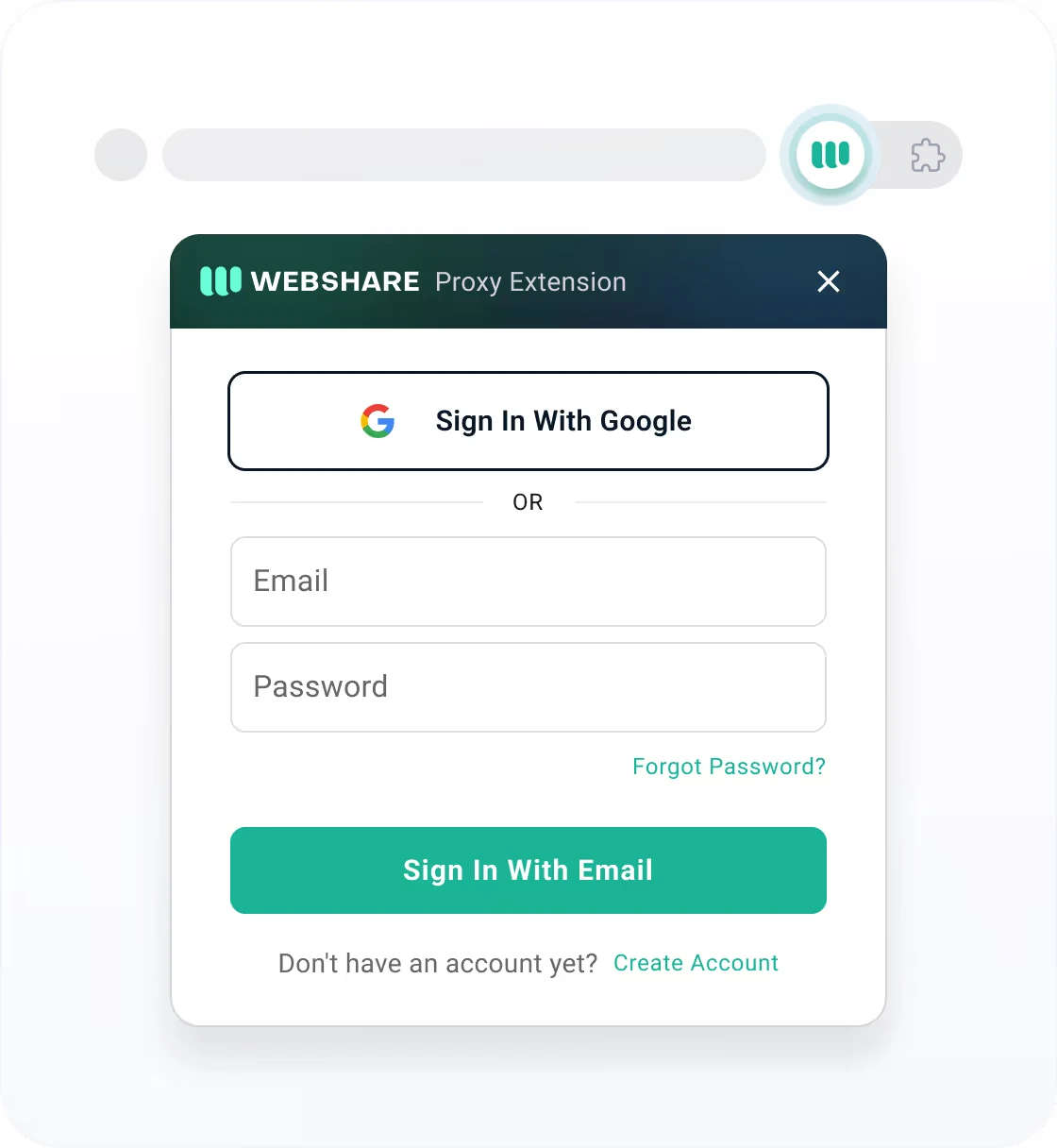
连接后留在这个浏览器里操作。如果你把代理配在 Chrome,却用 Edge 打开 Muse,两边使用的网络未必相同。
3. 检查出口是否真的变化
在刚才的浏览器里打开 Ping0,查看当前 IP 和地区。确认显示的出口与所选代理一致,再访问 Muse。
IP 查询网站的地区、类型和风险评分只能辅助排查。看到“美国”或“住宅”,不能据此判断 Muse 一定放行,也没有必要围着一个分数反复购买代理。
4. 进入 Muse 注册
保持当前浏览器环境,打开 Muse 官网,按下文的统一注册步骤完成邮箱验证。代理连接成功,只说明网络配置生效;有没有拿到 Muse 使用资格,还要继续看账号页面。
方法二,使用 Browser Use 云浏览器
Browser Use 把浏览器运行在云端,本机负责显示和操作远程画面。它适合不想在电脑上配置代理的人。
UPGPTs 在 9 月 25 日发布的教程中记录过这条注册路径,也展示了启动浏览器和进入 Muse 的过程。这个案例可以帮助理解步骤,不能代表每个会话都有相同结果。
1. 注册后先确认试用额度
打开 Browser Use 控制台,使用页面提供的方式注册或登录。
当前价格说明列出,符合条件的 Google、GitHub 或 Microsoft 注册用户,每人可获得一次性 15 美元额度,无需绑卡。登录后先查看账户余额,确认自己是否符合条件。
浏览器时长和网络流量都会计费。当前浏览器基础价格为每小时 0.02 美元,默认住宅代理流量为每 GB 5 美元。因此,不能只用每小时的价格估算全部费用。准备充值前,可以在费用页面查看当时的完整计费规则。
2. 创建一个浏览器会话
进入控制台的 Browser 页面。已有教程截图中的启动按钮叫 Launch & Open,如果当前页面仍显示这个按钮,点击后等待远程浏览器打开。
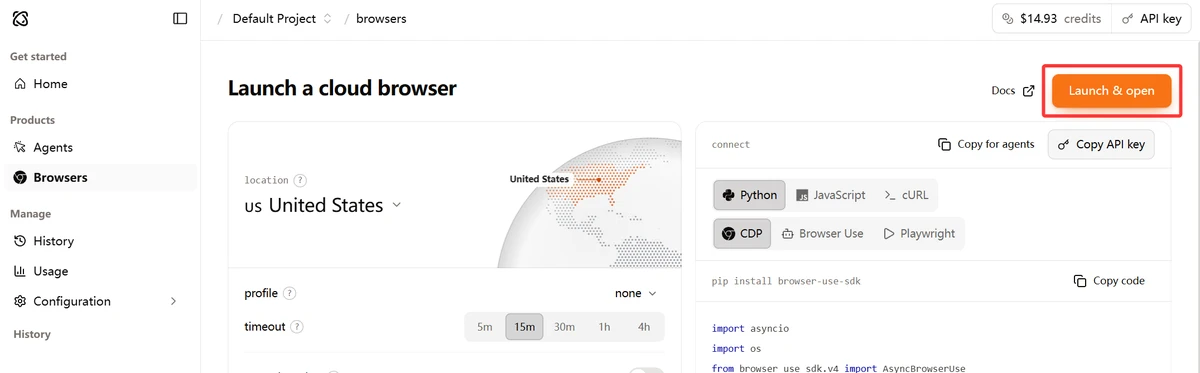
界面改版时,以当前 Browser 页面里的创建、启动入口为准。这里需要的是一个可手动操作的浏览器会话,无需先创建替你注册账号的 AI 任务。
3. 在远程窗口里检查网络
先在远程浏览器内部打开 IP 查询网站,查看它的出口地区。不要只检查本机浏览器的 IP,两者可能完全不同。
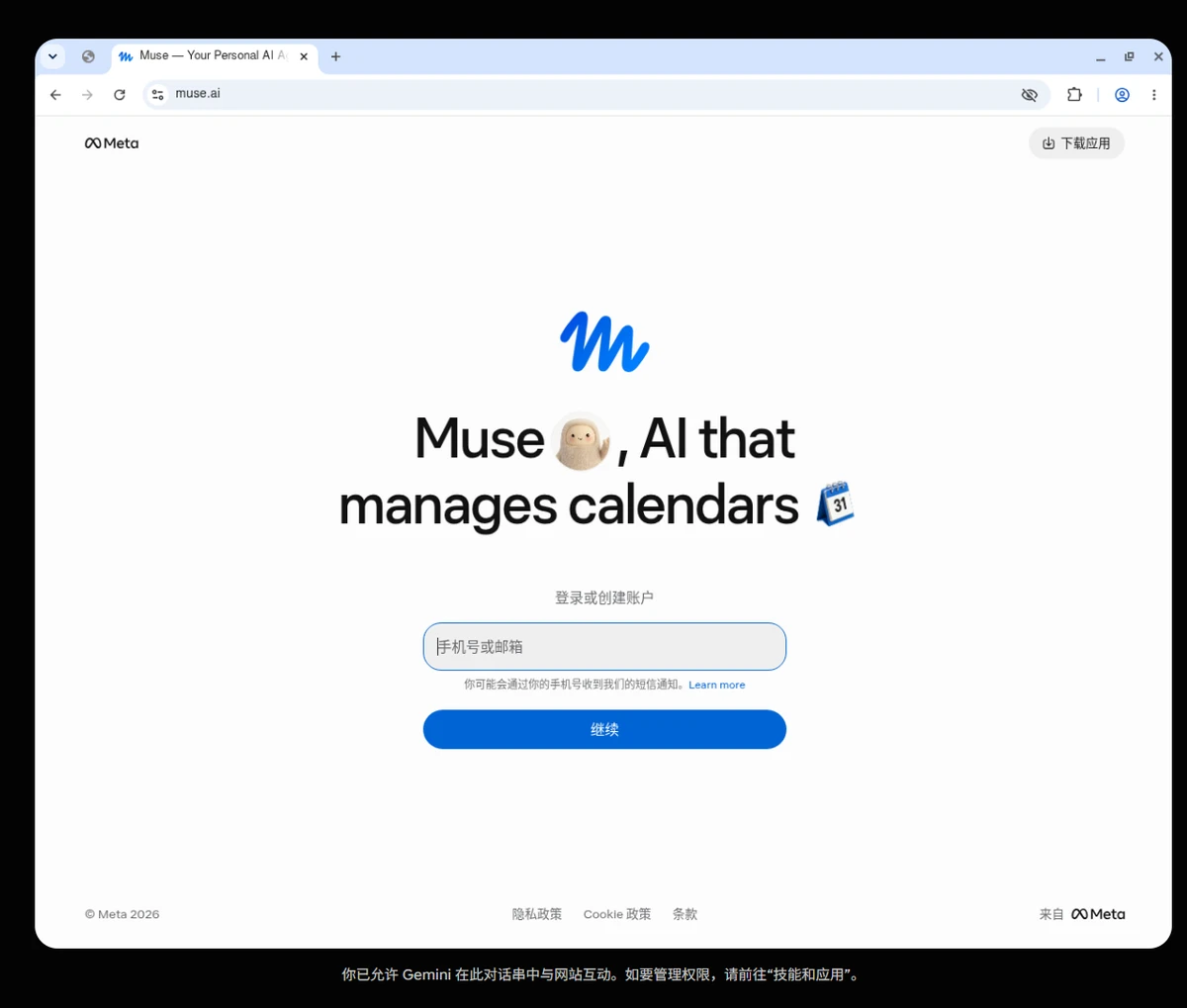
确认之后,在远程浏览器自己的地址栏输入 Muse 官网地址。后续填写邮箱、输入验证码,都留在这个窗口里完成。把网址输入本机最上方的地址栏,会离开远程操作页面。
4. 完成注册后结束会话
注册过程见下文。操作完成后,退出远程浏览器中的 Muse 账户,再回到 Browser Use 控制台停止不再使用的会话,检查其是否已经结束。
只关闭本机标签页,未必等于关闭云端浏览器。确认会话状态,才能避免它继续运行和消耗额度。
方法三,使用 Gemini Spark 的远程浏览器
这条路径适合已经能使用 Spark 的人。Google 已宣布向更多 Google AI Pro 用户开放 Spark,但你的账号是否有入口,以及哪些功能可用,仍由账号和地区条件决定。
1. 打开 Spark 并请求远程浏览器
进入 Gemini 网页,打开 Spark。可以尝试发送下面这句指令。
请在远程浏览器中打开 Google 首页,打开后停下,交给我手动操作。
这是用于请求打开浏览器的示例指令,实际反馈以当前功能为准。如果账号没有 Spark 或远程浏览器入口,就先停在这里。
2. 找到 Remote browser
打开任务的工作面板,在 Skills & apps 下寻找 Remote browser。部分界面也可以通过任务顶部的远程电脑图标进入。
打开浏览器画面后,选择 Take over task,接管操作。如果菜单出现第二次确认,再按提示完成。
这一步要看清楚。Spark 也能操作你本机的 Chrome,只有进入远程浏览器,才是在另一台电脑的浏览环境里操作。
3. 手动完成 Muse 注册
接管后,在远程窗口中检查出口地区,再打开 Muse 官网。邮箱验证码由你自己输入,遇到年龄验证或账号登录,也按页面要求手动完成。
如果 Spark 当前只启动了本机 Chrome,就不要把它当成远程环境继续判断。可以根据远程浏览器操作说明核对入口;确认没有相应功能时,换用自己已有的其他环境即可。
三种环境都要完成的注册步骤
第一步,填写邮箱并收取验证码
打开 Muse 后,按注册页面填写自己长期使用、能够正常收信的邮箱。提交前检查拼写,避免验证码发到错误地址。
收到邮件后,回到 Muse 页面输入验证码。使用云浏览器时,可以在本机邮箱中查看邮件,再切回远程窗口填写。
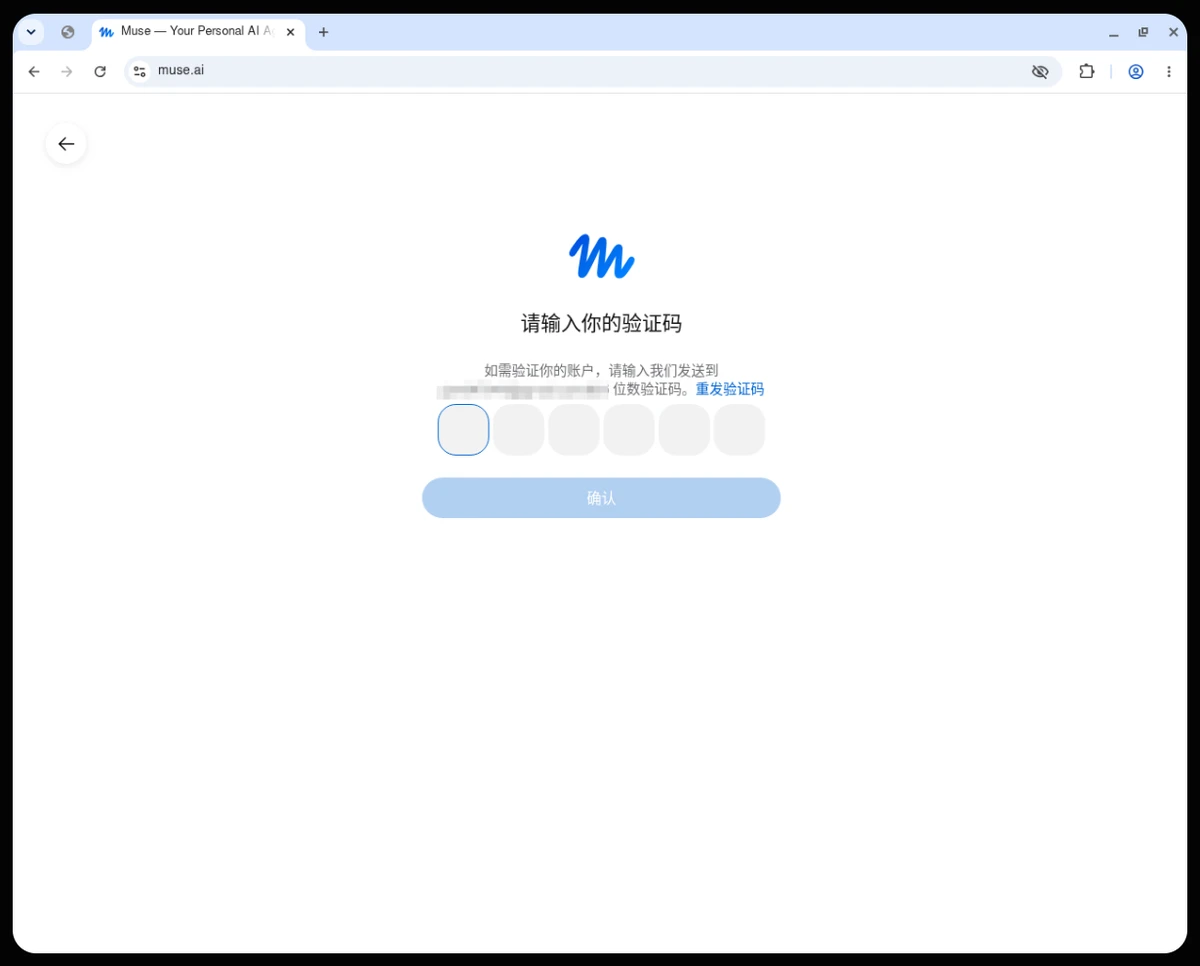
第二步,完成引导和年龄验证
按页面提示填写真实信息,阅读产品引导。不同账号的步骤顺序可能有差别,不需要为了与教程逐字一致而反复退出重来。
页面要求验证年龄时,选择自己能完成的官方方式。如果出现 Facebook 或 Instagram 入口,使用自己的账号;如果页面涉及银行卡或预授权,先读清金额、用途和相关说明,再决定是否继续。
不要把别人的账单地址、生日或账号拿来填。教程里的某个验证选项,也不代表你的页面一定提供。
第三步,确认是否已经可以使用
邮箱验证通过后,继续看最终页面。
| 页面状态 | 代表什么 | 下一步 |
|---|---|---|
| 显示 Waitlist 或加入等待名单 | 尚未获得使用资格 | 保留自己的申请,等待开放通知 |
| 停在年龄验证或其他引导页 | 注册流程还没完成 | 按当前页面继续处理 |
| 进入主界面,可以发送消息并收到回复 | 已能使用当前账号的对话功能 | 再尝试一个简单任务 |
可以先发一句“请用中文介绍你能帮我完成哪些任务”。这只是检查对话是否正常的示例,不代表所有连接器或浏览器任务都已可用。
卡住时,按当前页面排查
一直停在等待名单
先确认操作发生在哪个浏览器,以及它当前的网络出口。检查无误后仍是 Waitlist,就按尚未开放处理。继续花钱买代理,无法保证解决账号资格问题。
验证码一直收不到
检查邮箱拼写和垃圾邮件目录。如果重复申请过验证码,优先尝试最新的一封;页面提示频率限制时,按提示等待,别连续点发送。
远程浏览器打开了,但页面无法操作
先确认已经进入手动接管状态。如果只是任务的观察画面,鼠标点击未必会传给浏览器。Browser Use 还要检查会话是否仍在运行,Spark 则核对 Take over task 的状态。
注册成功,换回本机却无法登录
远程环境中的成功结果,不代表本机网络也能访问。用同一个邮箱登录,记录实际出现的是网络错误、等待名单还是验证提示,再按对应原因处理,不必马上重复注册新账号。
拿到使用权限后,先从不需要连接私人账户的小任务开始。等到确实要处理邮件或日历,再逐项授权;临时用来注册的云浏览器,则在退出账号后及时结束会话。
封面采用 Meta 官方 Muse 发布配图。
© 版权声明
文章版权归作者所有,未经允许请勿转载。
相关文章



暂无评论...