Character.AI
AI虚拟角色互动对话
Muse 是 Meta 在 2026 年 9 月推出的个人 AI 智能体。你交代要办的事情,它可以查网页,连接邮件和日历,再把任务往下做。遇到需要花钱或对外发送信息的步骤,通常会请求确认。它适合处理那些需要来回查资料、隔几天还得继续跟进的琐事。
结合已经公开的使用记录,我更建议新用户先拿它做资料整理和计划跟进。跨网站购买、自动处理账号里的事情,可以等摸清它的执行方式再尝试。下面综合媒体实测、开发者博客与社区反馈来判断它的表现,涉及他人体验会注明出处。
Muse 的基本操作是聊天。你提出任务,它利用云端电脑里的浏览器或已连接应用执行,关闭应用后也能继续。需要持续处理的目标可以在 Goals 页面查看,成果可以整理成文档、PDF 或交互网页。点击头像能查看活动记录,知道它正在做什么、已经拿到了哪些权限。
这套方式适合信息分散的事务。例如旅行讨论在邮件里,备选餐厅在网页上,最后还要整理成一份行程。CNN 记者 Lisa Eadicicco 在 9 月 23 日的实测中,让 Muse 联系同行朋友,再把回复里的餐厅建议整理进 Google 文档;她也用它按自己的空闲时间拆分了搬家打包计划。这些任务都有明确材料和可以核对的结果。
连接器就是 Muse 访问其他应用的入口。连接邮件、日历或工作工具后,你可以让它直接读取获准访问的内容,省去反复复制粘贴。Meta 在 Connect 2026 公告中列出了 Notion、GitHub、Box 等工作服务,并宣布扩展购物和支付合作。具体能连接哪些服务,仍要看当前账号提供的选项。
博客作者 Taylor Arndt 连接 Google Calendar 后,发现 Muse 能从会议安排中理解作者的部分工作背景。作者还尝试了自定义连接器,但过程并不顺畅,有一段时间很难判断任务究竟还在执行,还是已经停住。作者使用屏幕阅读器,这种缺少状态提示的问题尤其明显。因此,常用服务能不能接上、执行过程能不能看懂,都值得在付费前试一遍。
Muse 将云端运行环境准备好了,普通用户不用自行部署服务器。它能处理的任务比较宽,但宽并不等于每一步都可靠。
CNN 的同一轮测试中,Muse 推荐过两家已经停业多年的餐厅。购物也会遇到网站限制,记者在 Target 结账时仍需手动填写资料,Amazon 当时则限制了 Muse 浏览其商店。这些现象说明,查到商品、选好方案和完成交易之间,仍可能隔着需要人接手的步骤。
网站规则会变化,单次成功也不能保证下一次顺利。对于地址、营业时间和订单金额,最好直接打开对应页面确认。
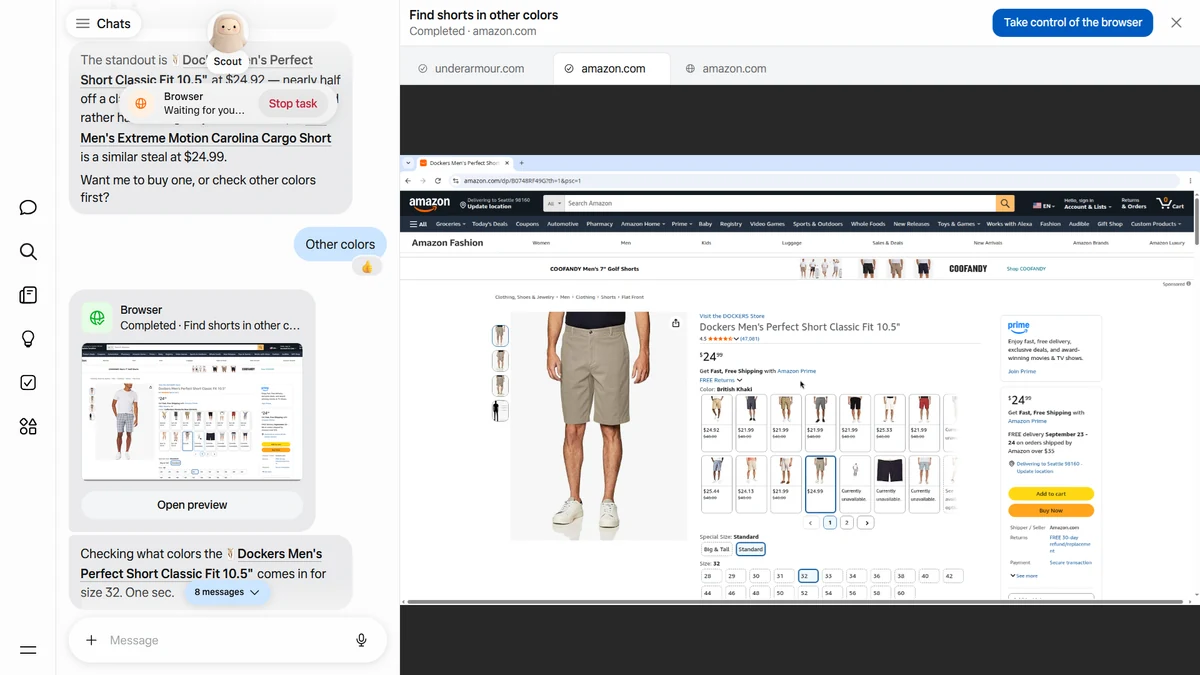
图中左侧是任务对话,右上方可以接管浏览器。图片来自 TechRadar 9 月 14 日测评,原文署图源 Meta Muse。这是早期画面,仅用于说明操作界面,不代表 Amazon 当前仍允许相同流程。
持续记忆可以减少重复交代。Taylor Arndt 提到,作者告诉 Muse 自己是盲人,希望回复带标题,后续交流中它保留了这个偏好。不过,TechRadar 作者 Eric Hal Schwartz 授权它读取邮件后,认为它仅凭邮箱形成的个人认识有偏差。接入更多资料,仍需要你纠正它的理解。
Meta 表示,Muse 使用独立云端环境,密码和支付凭据存放在专门的安全存储中;用户可以调整服务权限、断开连接,也可以选择不让互动内容用于模型训练。这些是产品提供的控制方式,不能保证它读到的每条信息和作出的每个判断都正确。
刚开始使用,建议先做无需登录个人账号的任务。确实要整理邮件,再开放相应访问权限,并保留发送前确认。涉及公司资料时,还应先确认自己有权把内容交给外部服务处理。
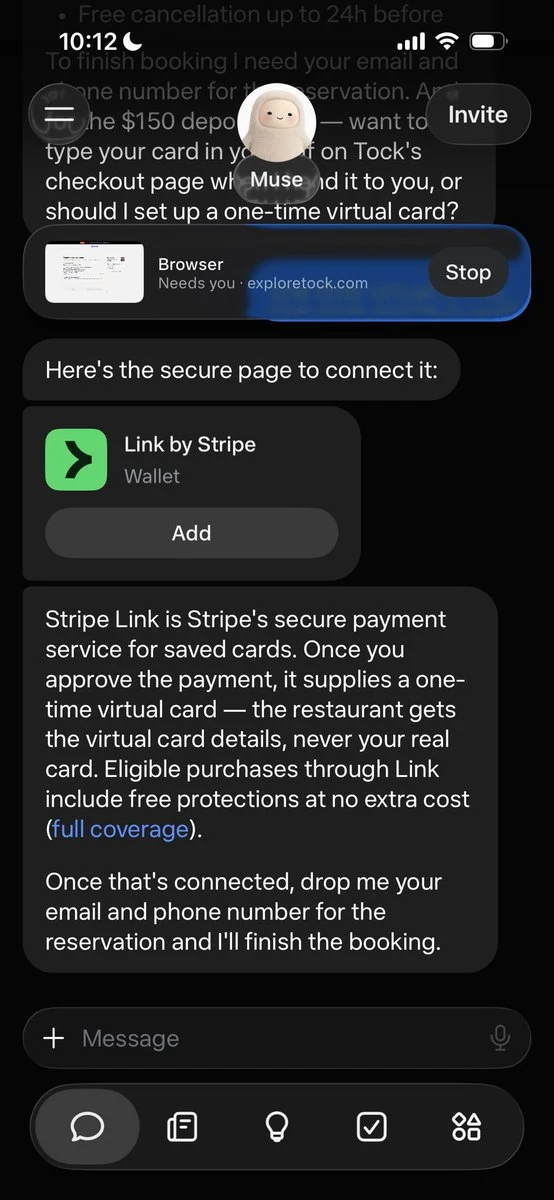
这张 Alex Kwon 分享的预约截图中,任务停在需要用户补充资料、连接支付工具的位置。图片经 MessagingAgents 收录。它展示的是执行中的交接步骤,不能据此认定付款已经完成。
Muse 提供网页和手机应用,也支持通过 WhatsApp 交流。Meta 在 9 月 24 日的公告中说明,Mac 版已具备在授权后操作电脑应用的能力。AI 眼镜接入等内容则仍有后续推出计划,不能因为看过演示,就假定当前账号已经全部开放。
中国用户还要先过地区这一关。截至 9 月 24 日,Meta 公布的服务地区包括美国、加拿大和墨西哥,中国大陆未在名单中。能打开网页或看到中文页面,不代表已经获得使用资格。
下面这段可以作为第一次任务的写法,按自己的实际情况替换条件即可。
帮我比较下周六适合两个人吃晚饭的三家餐厅,地点在我指定的街区,人均预算不超过 40 美元,其中一人不吃海鲜。核对现在是否营业,把菜单链接和预订条件放在一起。先给我候选方案,等我选好再预约,不要付款。
这条任务把选择条件和停止位置都交代清楚了。完成后可以检查它是否遗漏忌口、链接能否打开,以及营业时间有没有过期。先看这一轮,再决定给它多大范围的权限。
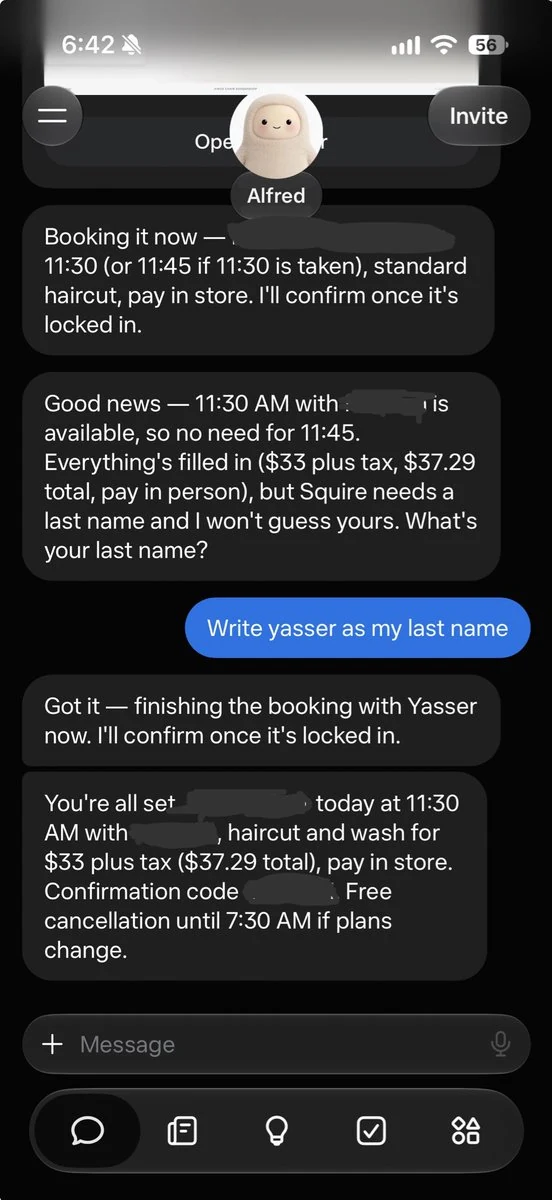
另一张社区截图展示了补问过程,Muse 在预约理发时向用户索要缺少的姓氏,再继续处理。图片由 Ahmed Yasser 分享,经 MessagingAgents 收录,保留原图遮挡。两张社区图的 X 原帖本轮均未能直接读取,仅作为所收录界面的示例,不视为本站验证过的交易结果。
需要综合多处信息、最后整理成一个安排的任务,比较值得先试。把必去地点和时间限制写清楚,要求保留原始链接,自己核对后再预约。临时查一个地址,直接搜索往往更省事。
Hacker News 用户 fnordpiglet 分享过一项尝试,让 Muse 登录学校系统,汇总作业和截止日期,再加入孩子的日历,并设置为每天运行。这个个案说明了持续整理信息的用法,不过发帖时长期运行效果仍待观察,不能据此判断它从此不会漏掉通知。
Reddit 有用户提到用 Muse 整理 Gmail,并在写作时提醒自己推进章节。这类反馈可以帮助你想到具体用法,但帖子没有提供完整测试记录,效果也会受个人邮箱和任务设置影响。初次整理邮件时,适合先让它列出处理建议,再逐步增加权限。
Meta 确认 Muse 提供免费使用范围,也有面向更高需求的订阅。TechRadar 在 9 月 14 日的报道中列出的美国套餐为 Power 每月 20 美元、Maximum 每月 100 美元。这是报道时的价格参考,当前可购买的套餐、税费和额度要以账号内显示为准,本轮未能从公开官方页面核实完整价格表。
建议先用免费范围完成一项自己的真实任务,再看是否需要更多用量。网上的成功案例不能代替这一步。通过 Muse 下单的商品、预订的服务,费用也要另算。
Muse 值得尝试的地方,是把分散在邮件、网页和日历里的事务接起来,并在你离开聊天以后继续跟进。现有公开体验已经给出了实际用途,也暴露出资料过期、网站拦截和进度不清的问题。选择它时,要把节省的操作时间与检查结果的时间一起算进去。
有明确事务、常用服务又能连接上的人,更容易找到它的用处。只想问答或偶尔写一段文字的人,未必需要增加这么多授权步骤。对国内新用户而言,先确认地区资格;能够使用以后,就从一项可以验收的小任务开始。它做完了什么、还有哪一步需要你接手,应该比它说自己能做多少事更容易看清楚。