Agent Mail
QQ 邮箱团队推出的一款 Agent 专属邮箱服务
同时用 Codex、Cursor 等 AI 编程工具,账号、剩余额度和运行中的项目很容易分散在不同窗口里。Cockpit Tools 把这些管理操作集中到一个桌面应用中,支持查看账号配额、切换登录账号,以及为不同项目配置独立的应用实例。
它更适合已经在使用 AI 编程工具、需要管理多个本人授权账号的人。只有一个账号、平时也很少切换工具的话,原客户端通常已经够用。Cockpit Tools 需要接触本机登录凭据,使用前也要接受这部分管理成本。
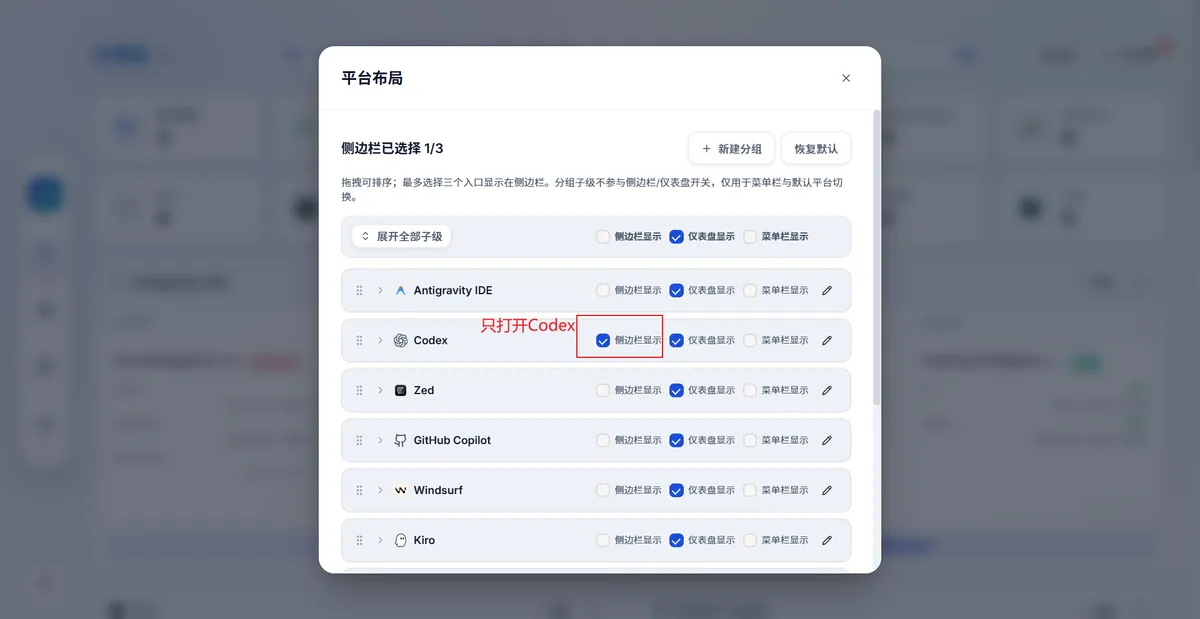
Cockpit Tools 提供 Windows、macOS 和 Linux 安装包,主要操作有图形界面。对经常在几款 AI 编程工具之间切换的人,集中查看账号状态会比较方便;不过,多实例目录和启动参数仍有一定配置门槛,第一次使用建议先接入一个平台。
账号数据主要保存在本机,但登录授权、令牌刷新、额度查询和更新检查需要联网。切换账号也可能改写原客户端的认证配置。不要把应用数据目录、导出的账号文件或含有密钥的截图上传到公开仓库,更不要导入来路不明的账号凭据。
.msi,也可使用 .exe;Mac 选 .dmg,Apple 芯片对应 aarch64,Intel 芯片对应 x64,universal 为通用包;Linux 根据发行版选择 deb、rpm 或 AppImage。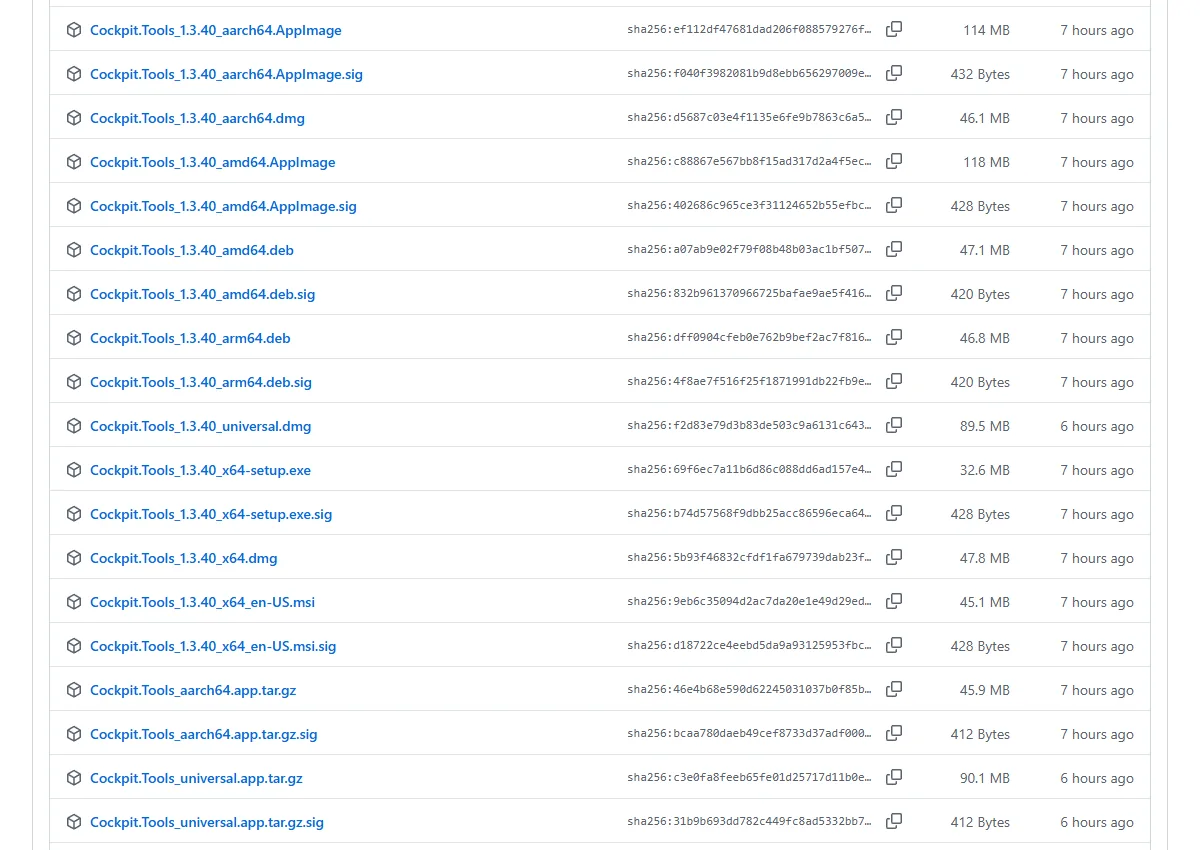
macOS 用户还需留意,当前官方发布流程尚未接入 Apple Developer ID 签名和公证,系统可能显示安全提示。遇到警告时先确认下载来源和版本,不要直接照搬网上关闭安全检查的命令。
安装包可以从官方发布页公开下载。作者在项目说明中采用 CC BY-NC-SA 4.0 许可,允许符合条款的个人学习、研究及非商业使用与修改;商业使用需要另行取得作者的书面授权。作者特别将企业内部商业用途、对外商业服务和付费产品集成列入需授权范围,用于工作项目之前应先确认许可。
各 AI 平台的订阅费、API 费用和账号限制另外计算。安装这个管理工具不会增加模型额度,也不会取消服务商的使用限制。
如果账号切换和多个项目的配置已经让你分心,Cockpit Tools 值得从一个常用平台开始了解。它的功能比较集中,但涉及登录凭据、客户端配置和商业许可,不能按普通的小工具随手接入全部工作账号。只有一个账号、一个项目时,继续用原客户端会更省事。