VibePrompt
面向 AI 编程用户的 UI 提示词库,可按页面模块查找并复制提示词与 Tailwind CSS 代码。
把屏幕录制、界面圈画和语音说明交给编程智能体读取。
Annotate 是一款把屏幕录制变成 AI 编程提示的 macOS 工具。我把它的官网、MCP 安装页和使用条款对了一遍。它会录下窗口或多块屏幕,把你在界面上的圈画、点击与语音放进同一条时间线,再交给 Cursor、Claude Code 或 Codex 读取。
这套办法适合很难用文字讲清的界面修改。你可以指着按钮说出改法,让编程智能体看到当时的画面并读到对应转写。录制、画面帧和转写都留在 Mac 上。当前版本只支持 Apple Silicon Mac,Windows、Intel Mac 和 Linux 用户暂时用不了。
annotate-session MCP 提供时间线、画面帧和语音内容,智能体可以先读取时间线,再按需搜索具体画面。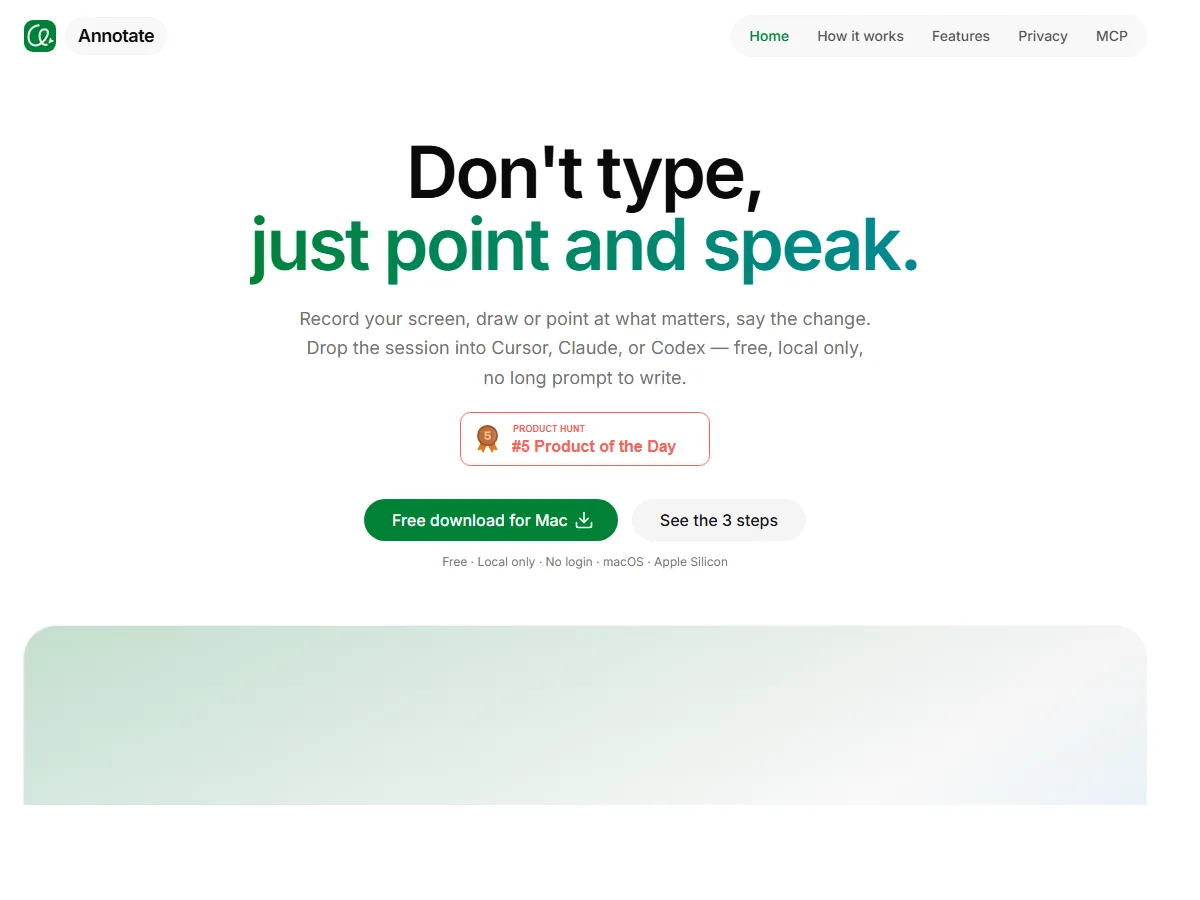
Annotate 把上下文留在本机。官网明确写明录制、画面帧和转写不会上传,MCP 也以本地 stdio 服务运行。处理未公开界面或内部项目时,这能少经过一层远程视频服务。录制里若出现客户资料、聊天内容或他人的声音,用户仍要自己取得授权并控制分享范围。
一段录制可以同时保留动作、时间和语音。静态截图只能显示一个瞬间,智能体还得猜前后发生了什么。Annotate 允许智能体按时间线查找画面,不需要把整段视频一次塞进模型上下文。
它的限制很具体。应用目前只有 Apple Silicon macOS 版,MCP 安装还需要 Node.js。官网提供的下载文件为 0.1.14,产品创建时间很短,官方没有公开完整的长期版本记录。它适合补充现有编程智能体的上下文,不会替代智能体本身,也不会替你检查生成的代码是否正确。
~/.codex/config.toml 里加入 annotate-session,命令使用 node,参数指向 Annotate 应用目录中的 index.js。list_sessions 或 get_timeline 可用。分享 Session id 后,让智能体先读时间线,再按需要查看画面与转写。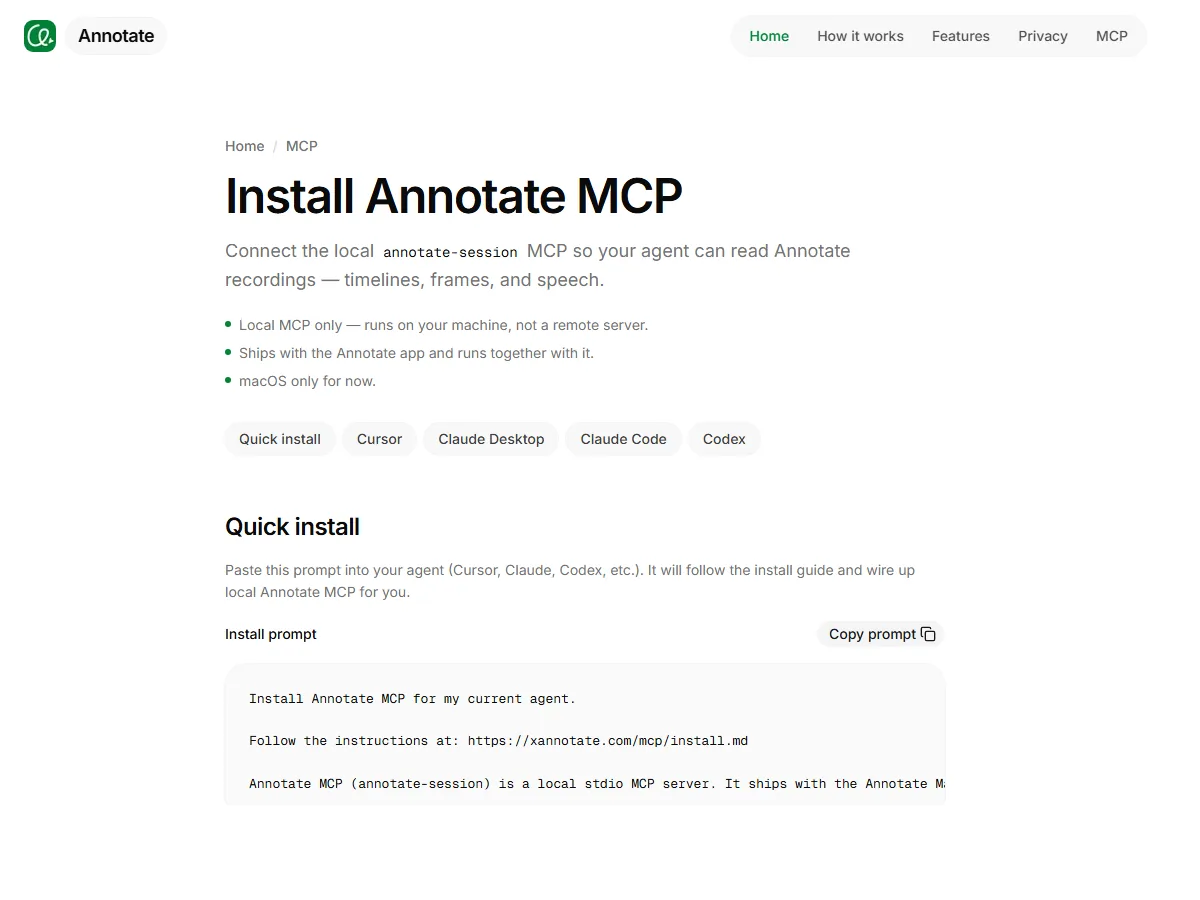
Annotate 官网当前提供免费下载,页面写明无需账号,0.1.14 的 Apple Silicon Mac 安装包可以直接获取。软件采用专有许可,条款保留版权,不允许用户自行修改、分发或逆向工程。
免费指 Annotate 应用当前不收费。Cursor、Claude、Codex、模型 API 或其他第三方工具仍按各自方案计费。官网条款也保留以后更新、暂停或停止应用与相关服务的权利,正式发布前应再核对下载页和许可说明。
Annotate 解决的问题很窄,也很实际。界面改动经常卡在描述上,尤其是一个页面里同时有几个相似按钮时。圈画、语音和时间线放在一起,智能体更容易找到你指的对象。官网把本地处理边界写得清楚,这一点也比上传整段录屏省心。
它现在仍是早期产品。平台只有 Apple Silicon Mac,中文界面和中文文档尚未提供,MCP 配置对普通用户也有一点门槛。已经在 Mac 上使用 Cursor、Claude Code 或 Codex,并且常做前端与界面调整的人,更容易从中得到直接收益。只需偶尔发一张截图,或者主要在 Windows 上开发的人,可以先继续使用现有流程。