
Clawdbot /Moltbot是一个开源的 AI 助手,可以运行在你自己设备(如 Mac、Windows、Linux)上的 AI 助手,可以接入你已经在用的聊天应用(如 WhatsApp、Telegram、Discord、Slack、Signal、iMessage 等),直接在聊天应用中给它发指令,它就会帮你做事。
Moltbot官网地址:https://clawd.bot/
Moltbot 并不依赖复杂环境,也不需要高性能服务器,只要一台最基础的 Linux 主机,就可以跑起来一个 7×24 小时在线的 AI 助理系统。
为避免各种网络问题,如果使用服务器部署,建议使用境外服务器。
接下来直接从实战开始,用一台Ubuntu服务器,一步一步搭建Clawdbot,MacOS、CentOS等Linux系统同样适用。
1. 终端运行命令
curl -fsSL https://clawd.bot/install.sh | bash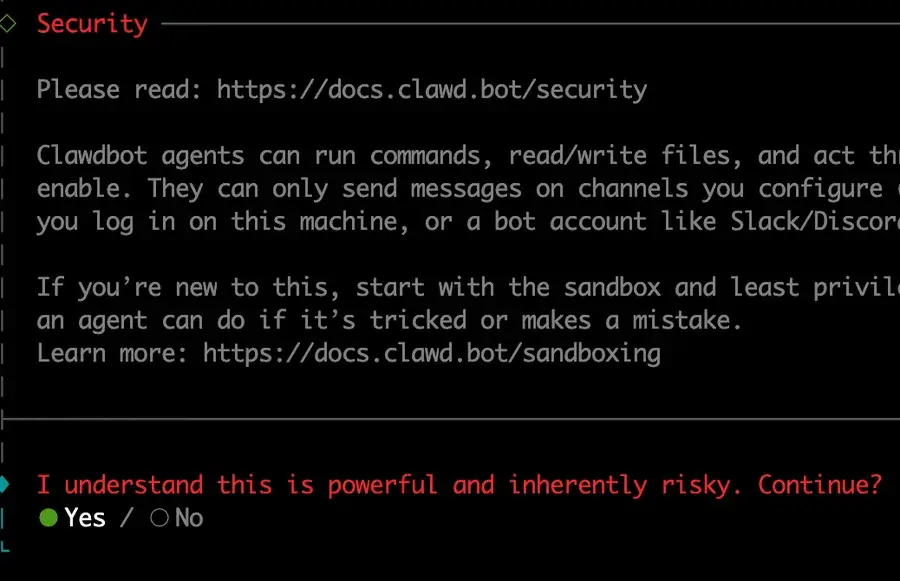
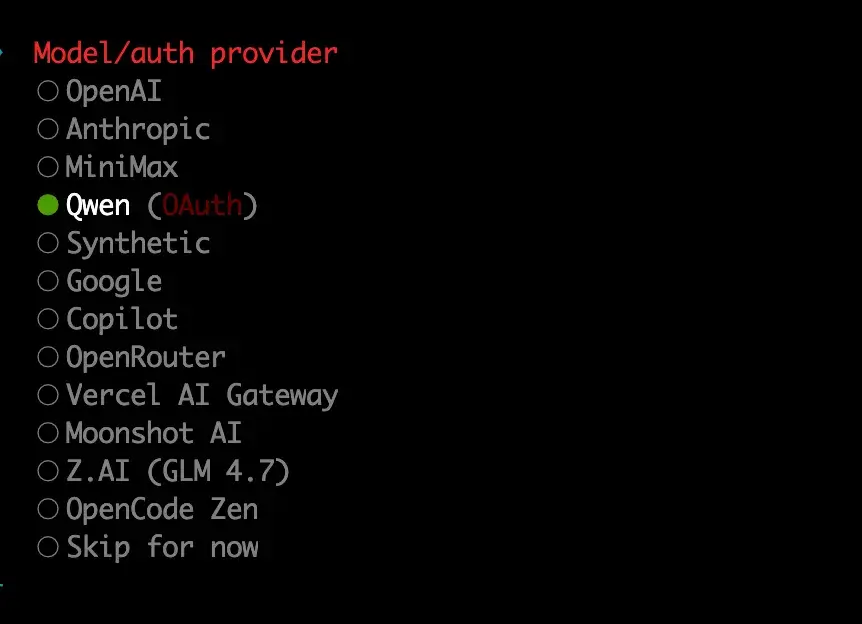
2. 选择模型
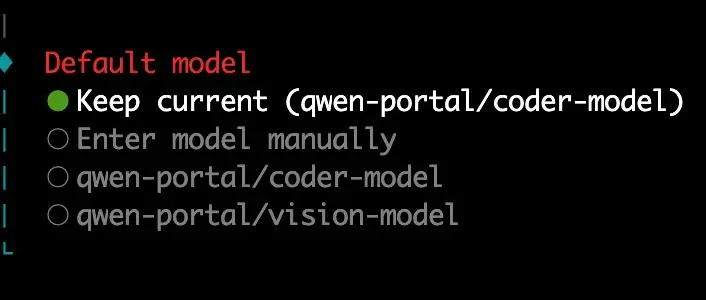
支持的模型列表如下,这里选择Qwen,Clawdbox中的Qwen就是调用Qwen Code,Qwen Code免费且量大,足够用了。
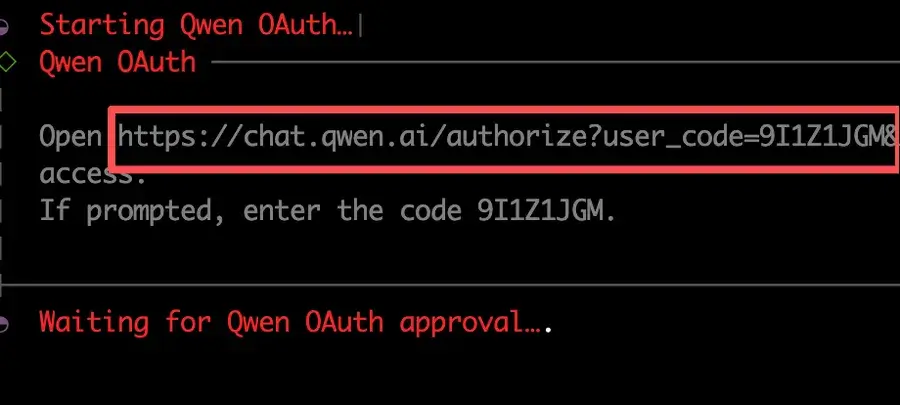
3.授权登录Qwen
等待一段时间后出现以下内容,复制网址到你的浏览器打开
4. 配置Telegram机器人
选择Telegram后,出现以下配置教程
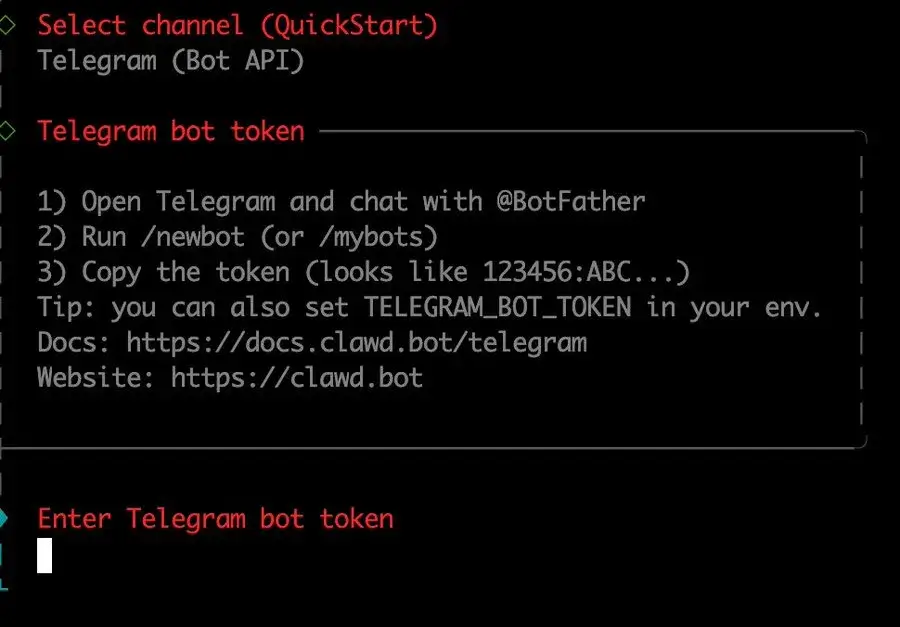
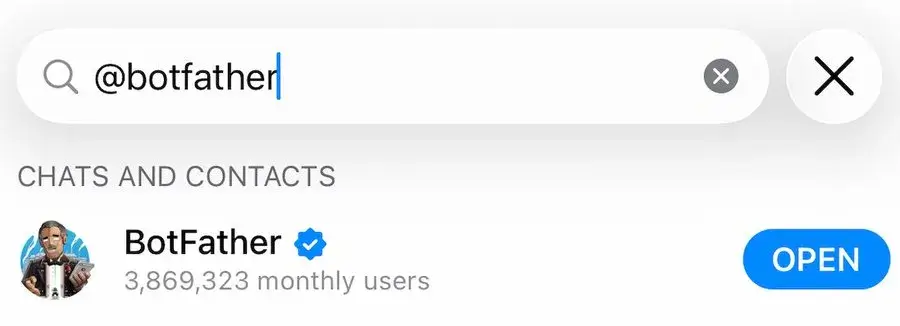
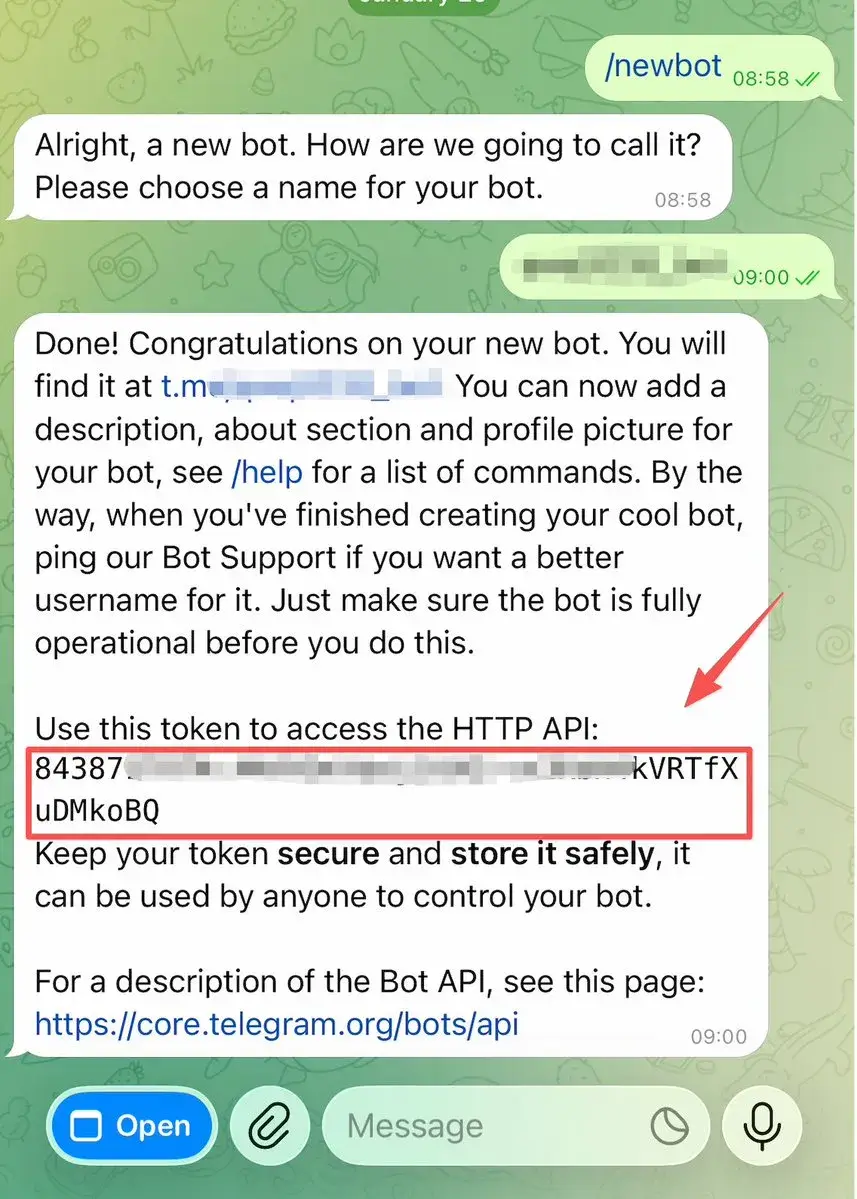
现在打开Telegram。搜索“@botfather”。发送 /newbot。给你的机器人命名。再复制bot token到终端输入。
5. 配置skills和hooks(可选)
选择需要添加到skills,也可以跳过,之后再添加,hooks也是一样。
6. 检测服务是否在运行
命令行输入
ss -lntp | grep 18789有输出结果就表示启动成功了。
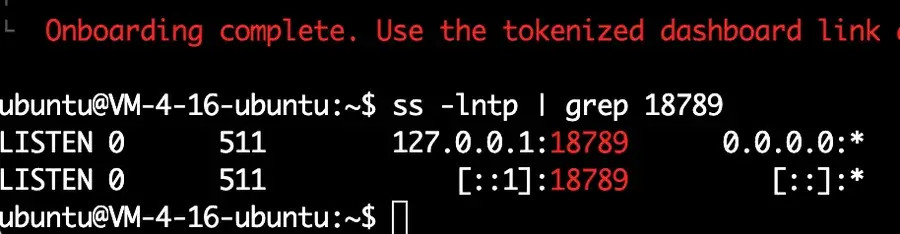
注意,这里如果没有任何输出就是启动失败,未运行成功,可能就需要写一个systemd service来启动。
7. Telegram 配对
打开Telegram,和刚刚创建的机器人对话 /start, 这个时候会出现一个配对码
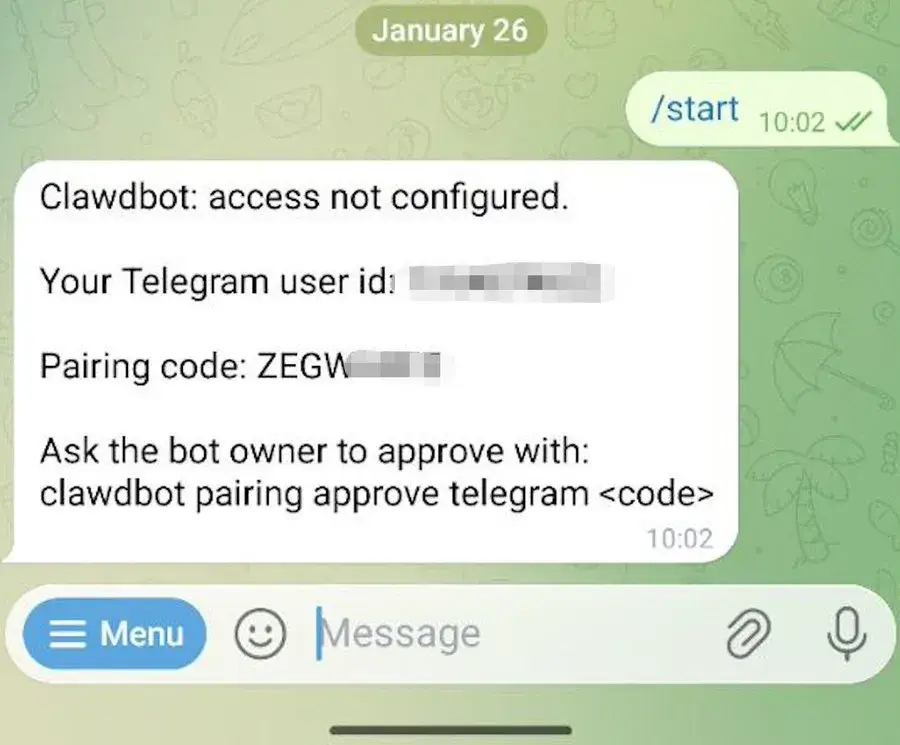
再回到服务器,终端输入clawdbot pairing approve telegram + 你的配对码:
clawdbot pairing approve telegram ZEGWXXXX如果出现clawdbot: command not found的错误,重启终端再输入以上命令

成功后再给你的机器人发送一条消息,现在你就有一个7×24小时的私人AI助理了。
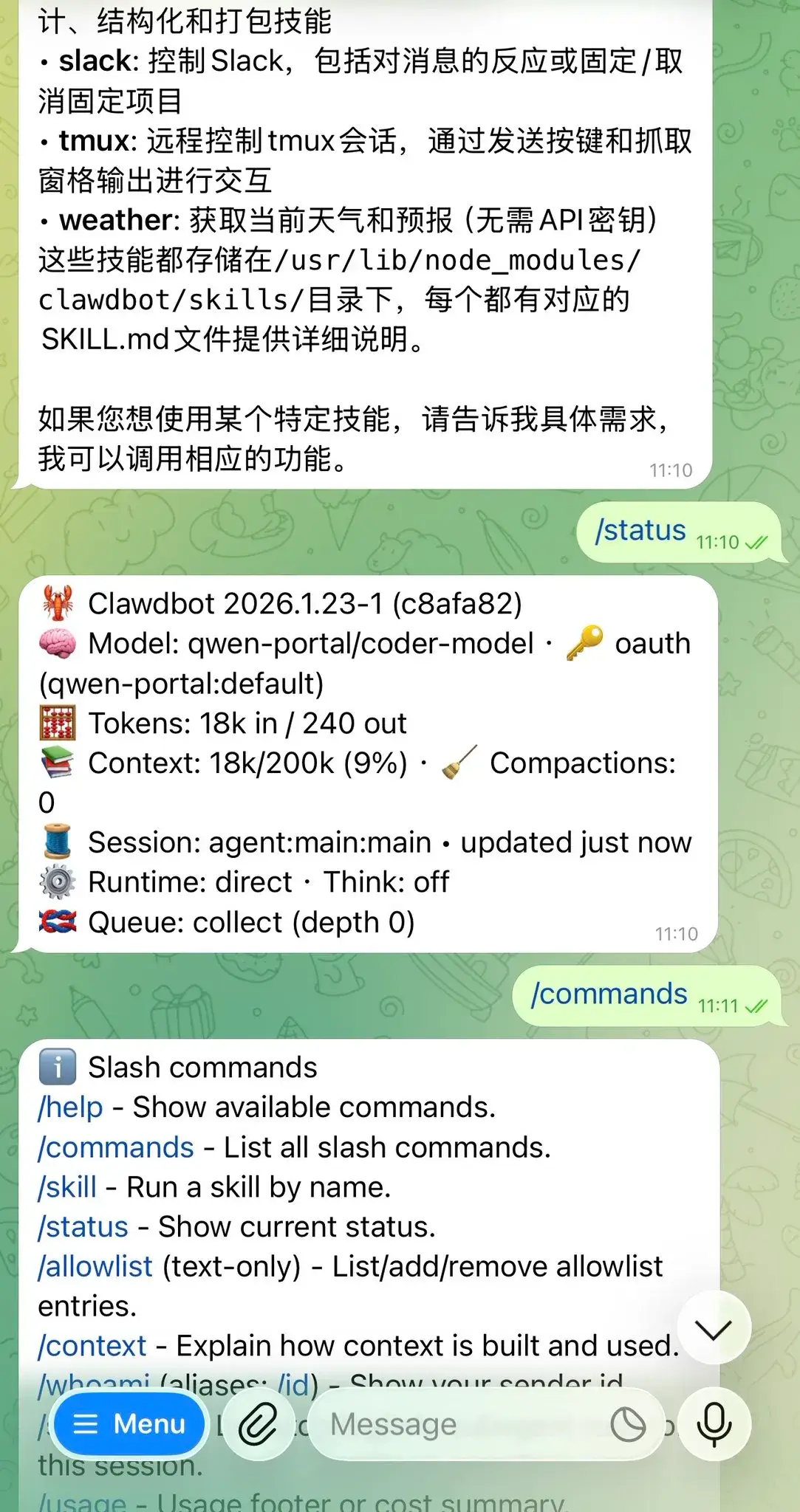
示例
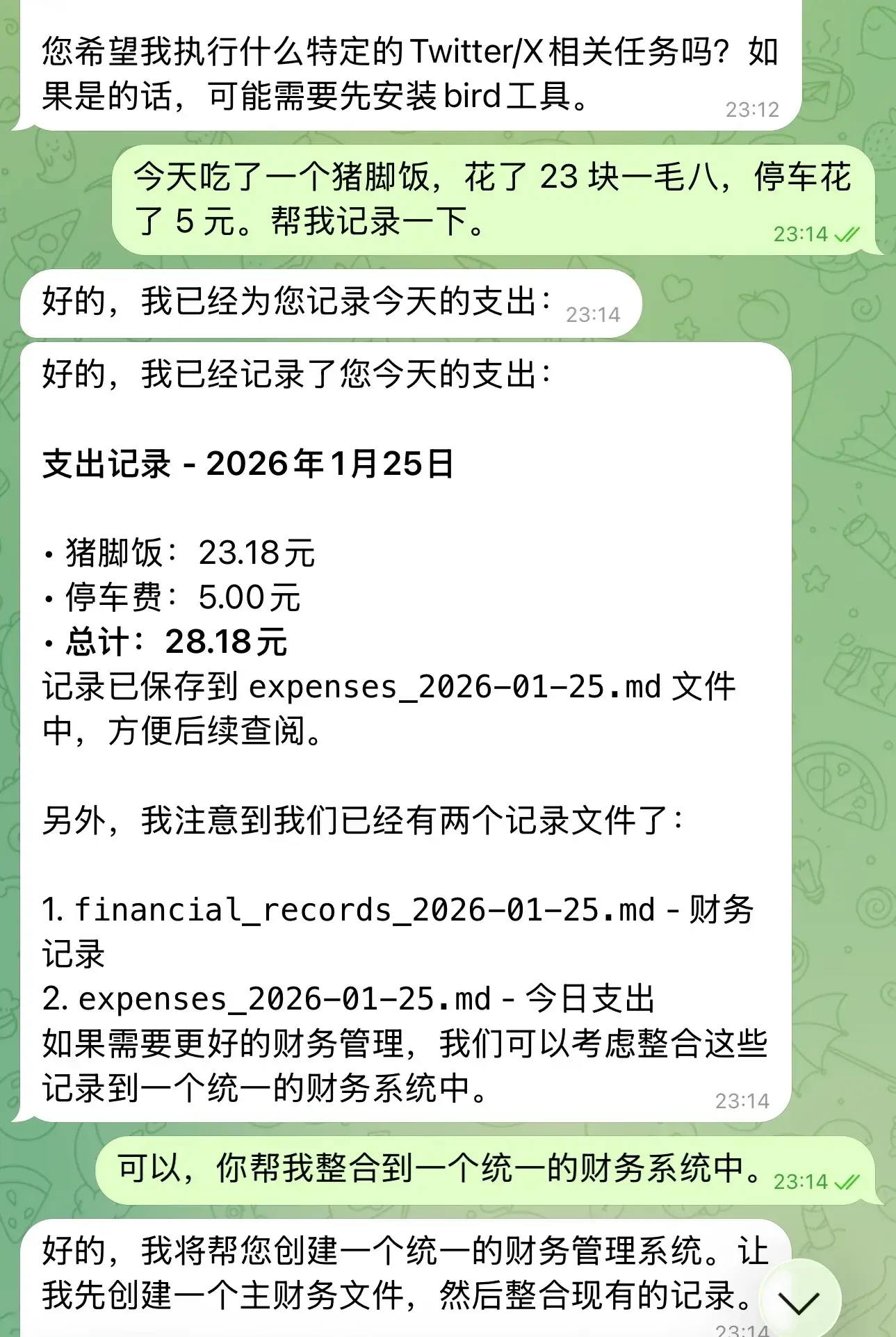
让clawdbot成为你的私人理财助手:
© 版权声明
文章版权归作者所有,未经允许请勿转载。
相关文章


暂无评论...