我们在使用Codex 生图的时候,经常会出现图片跑偏、越改越差的问题。今天给大家分享一款开源的专为codex设计的插件:Cowart
项目开源地址:https://github.com/zhongerxin/Cowart
它为codex 加入了一个“无限画布”。你可以把它理解成:在 Codex 旁边加了一块可以画图、摆图、标注、生成图片的创意工作台。
以前我们用 AI 做图,经常是这样的流程:
先写提示词,生成一张图,不满意,再截图、圈出来、重新描述、再改。整个过程有点散,图在下载文件夹里,想法在聊天框里,修改意见又在截图里。
Cowart 想解决的就是这个问题。它把“想法、草图、图片、标注、修改结果”都放到一个本地无限画布里,尤其适合做封面图、产品概念图、视觉方案、AI 改图这类工作。
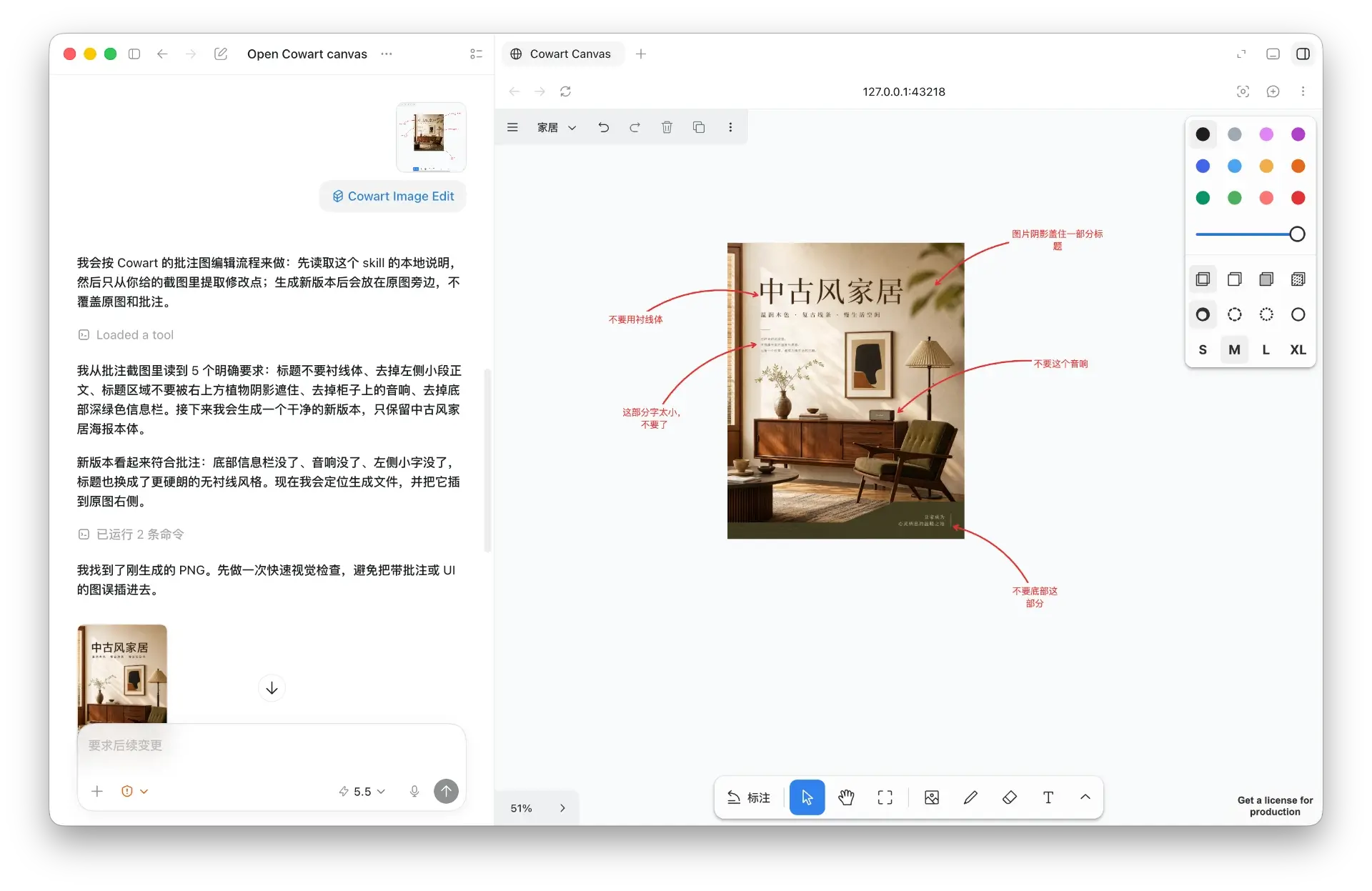
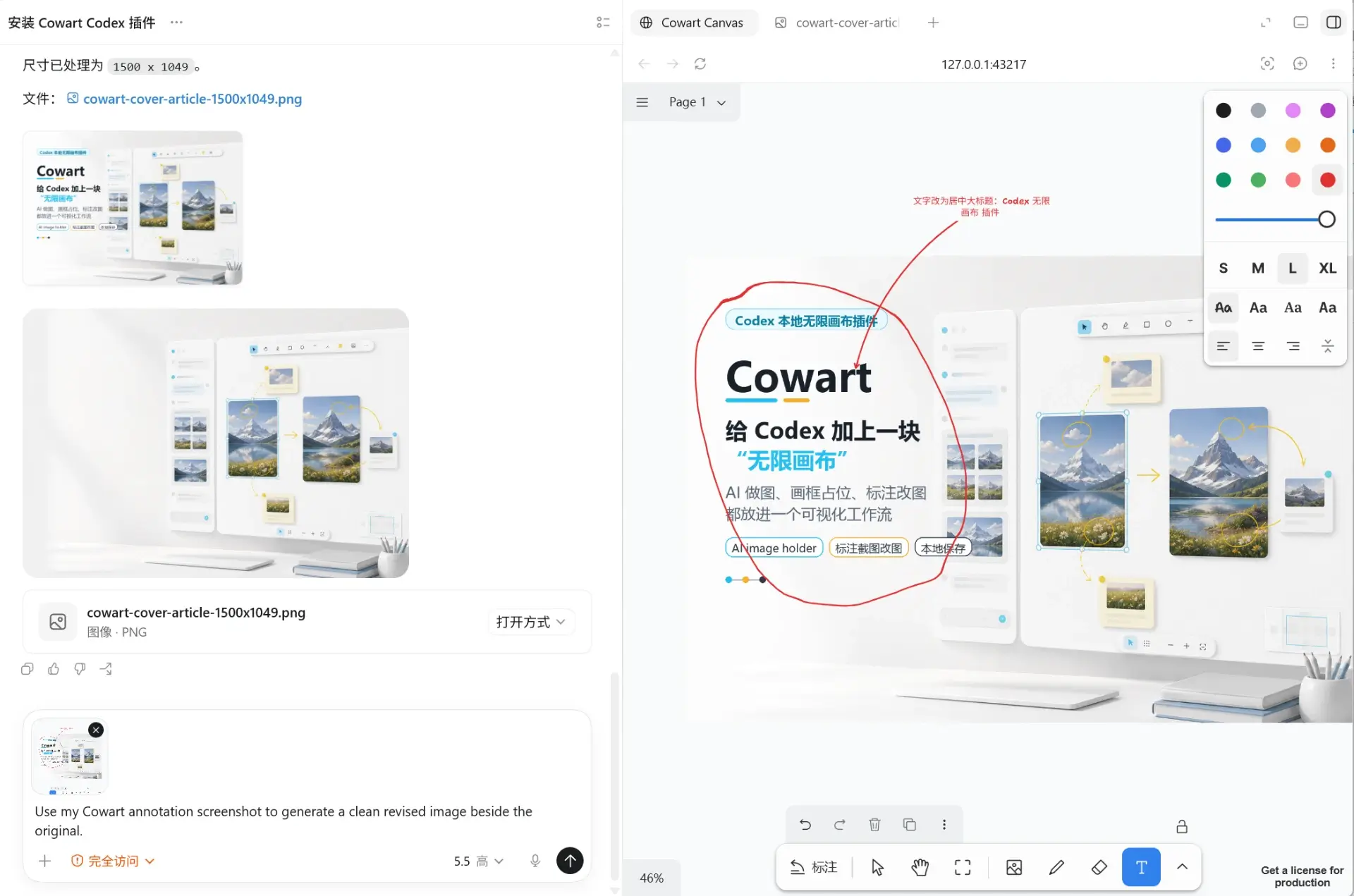
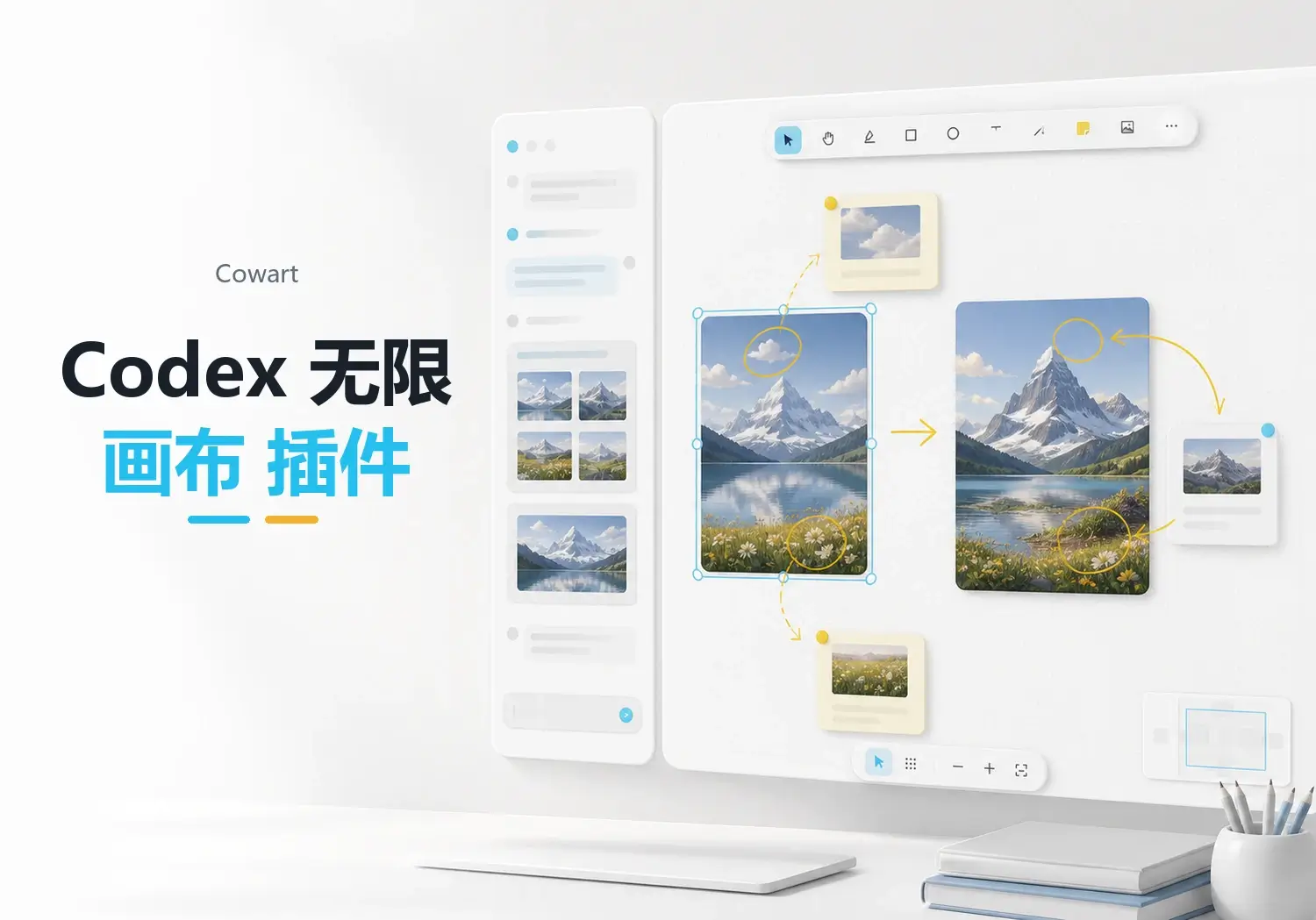
举个个例子:我让codex为这篇文章生成一张封面图,但是生成的图片不满意。哪里不满意我就可以使用Cowart 把这张图标注、圈起来,然后再告诉codex,让他根据我的标注进行修改。
使用教程
Cowart 目前主要是通过 GitHub 安装使用。适合已经在用 Codex,并且愿意折腾本地插件的用户。
1. 自动安装方式
如果你正在使用 Codex,可以直接把下面这段话发给 Codex,让它帮你完成安装:
请从 https://github.com/zhongerxin/cowart.git 安装 Cowart Codex 插件。
请 clone 仓库到 ~/plugins/cowart,确认 .codex-plugin/plugin.json 存在,
把插件加入 personal marketplace,先运行 codex plugin marketplace add ~,
再运行 codex plugin add cowart@personal。
安装后请校验插件,并告诉我是否需要开启一个新对话来加载新技能和 MCP 工具。
这个方式比较适合不想手动一步步敲命令的人。安装完成后,建议重新开启一个 Codex 对话,这样新的 skill 和 MCP 工具更容易完整加载。
2. 手动安装方式
如果你想自己动手,也可以用下面这种方式:
mkdir -p ~/plugins
git clone https://github.com/zhongerxin/cowart.git ~/plugins/cowart
cd ~/plugins/cowart
npm install
npm run build
然后需要把 Cowart 加入 Codex 的 personal marketplace,再执行:
codex plugin marketplace add ~
codex plugin add cowart@personal
这个步骤对新手来说稍微麻烦一点,但整体不算复杂。
3. 打开 Cowart 画布
安装好之后,在 Codex 里输入:
Open the Cowart canvas for this project.Cowart 会启动一个本地画布服务,默认地址是:
http://127.0.0.1:43217/打开后,你就可以在浏览器里看到 Cowart 画布。
4. 生成图片
使用方式也很直接:
先打开 Cowart 画布。
然后在画布中创建一个 AI image holder。
选中这个 holder。
再回到 Codex,输入类似这样的提示:
Generate a new image into the selected Cowart AI image holder.Codex 会根据你选中的图片框比例生成图片,并插入到对应位置。
5. 根据标注图改图
这个功能是我觉得最适合内容创作者的地方。
你可以先在 Cowart 画布上放一张图片,然后直接做标注。比如圈出标题、箭头指向 logo、写上修改意见。
接着截图,把这张带标注的截图发给 Codex。
然后输入:
Use my Cowart annotation screenshot to generate a clean revised image beside the original.它会根据你的标注意图生成一张干净的新图,并放在原图旁边。原图和标注不会被删除,方便你对比前后版本。
使用场景
Cowart 比较适合下面几类场景。
第一个是做文章封面图。比如公众号封面、小红书封面、产品测评头图,你可以先在画布上画出大概结构,再让 Codex 生成不同版本,最后用标注方式继续微调。
第二个是做产品概念图。比如你正在开发一个网站、App 或工具,可以先在画布上放一些参考图、草图、布局想法,再让 AI 根据这些内容生成更完整的视觉方案。
第三个是做 AI 改图沟通。很多时候我们跟 AI 说“这里改一下”,它不一定理解。但如果你直接在图上圈出来、写清楚,沟通效率会高很多。
第四个是做 Vibe Coding 里的视觉辅助。现在很多人用 Codex、Claude Code 这类工具写代码,但界面设计、视觉素材、页面结构依然需要反复沟通。Cowart 这种画布工具正好可以补上“视觉表达”这一环。
第五个是设计灵感管理。它不只是生成图片,也可以当成一个项目里的视觉灵感板,把素材、草图、AI 版本、修改意见都放到一起。
© 版权声明
文章版权归作者所有,未经允许请勿转载。
相关文章


暂无评论...