为什么大家都选择使用Macmini来部署openClaw呢?稳定便捷的原生 Unix环境、M系列芯片功耗低性能强劲再加上不错的价格一度让Macmini卖断货。
今天小帮就手把手教大家如何在Macmini上部署openClaw,开启的你的养龙虾AI之旅~(Windows 部署流程相同,知识Windows安装过程中报错几率大,我的建议是有任何问题,直接粘贴给AI,都会完美解决)
OpenClaw 部署
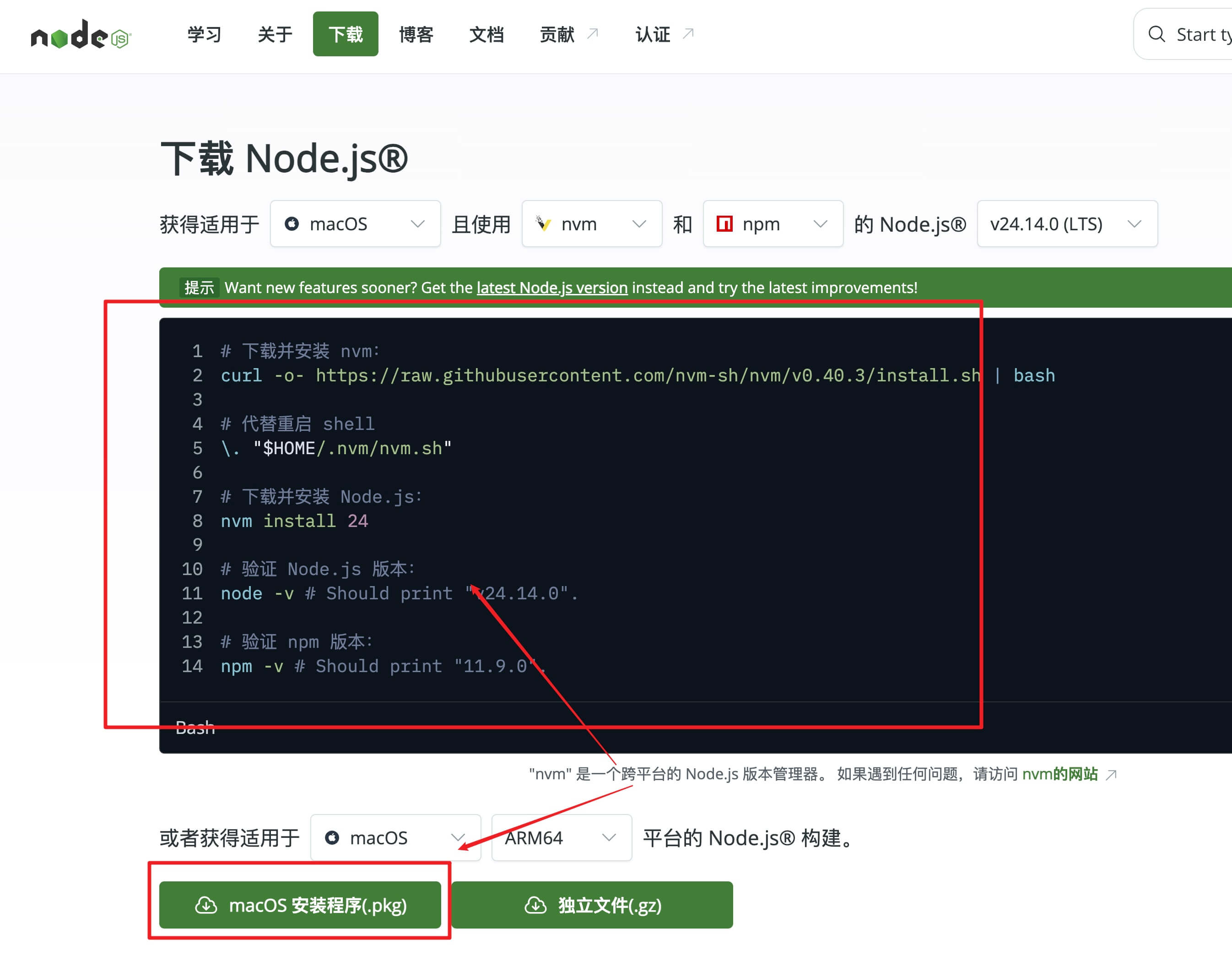
1,环境准备:提前安装node.js 环境,打开node.js官网:https://nodejs.org/zh-cn/download
新手推荐直接下载macos 安装程序进行安装node.js.
2,安装 Homebrew (一个方便的软件包管理器):在终端中复制粘贴以下命令,然后回车运行:
/bin/bash -c "$(curl -fsSL https://raw.githubusercontent.com/Homebrew/install/HEAD/install.sh)"这个过程可能需要几分钟,期间可能会提示你输入电脑的开机密码,输入时屏幕不会显示字符,这是正常的,输完回车即可。安装完成后终端输入:brew -v ,可验证是否安装成功。
以上两个是必要的环境,我建议是提前安装好的。然后再使用一键安装命令。
3,打开openClaw的官网:https://openclaw.ai/ ,在首页往下滑动找到一键部署命令,复制
curl -fsSL https://openclaw.ai/install.sh | bash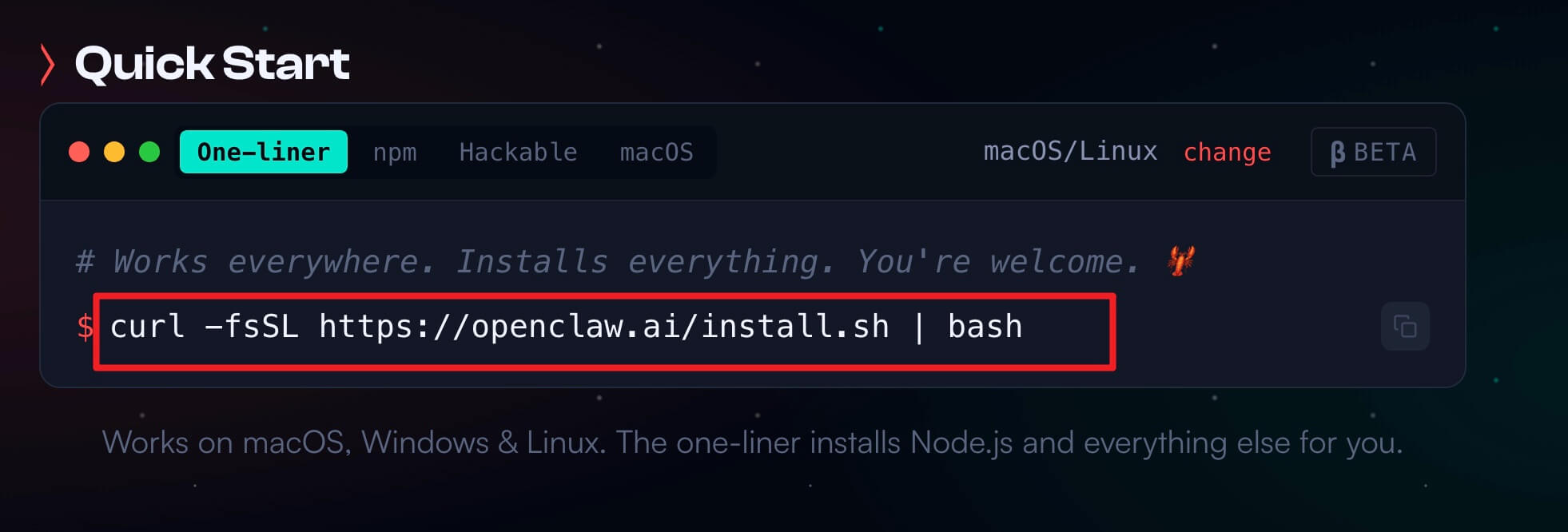
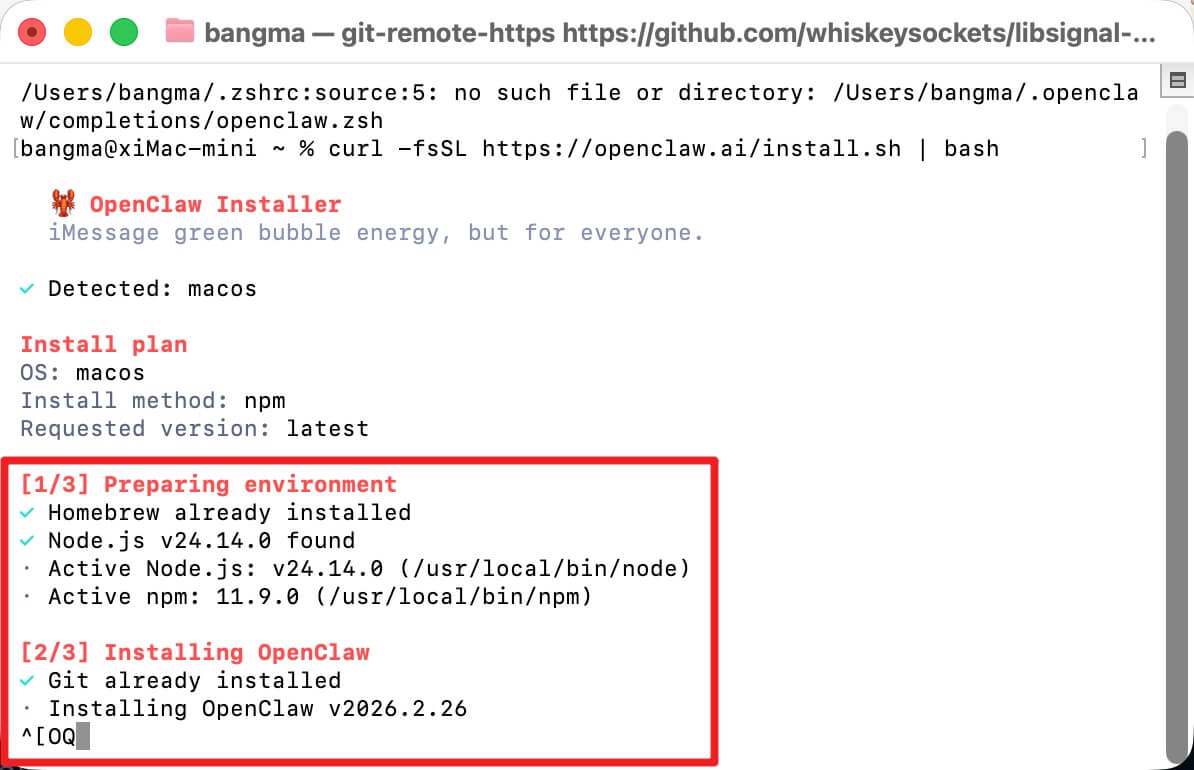
4,打开你Mac电脑的终端。可以搜索:terminal ,找到终端。然后将上一步的一键部署命令,输入终端,然后按回车键。
它会先检测你的环境node.js和Homebrew是否安装,如果没有安装也会自动帮你安装。第二步,还会帮你安装一个Git ,需要
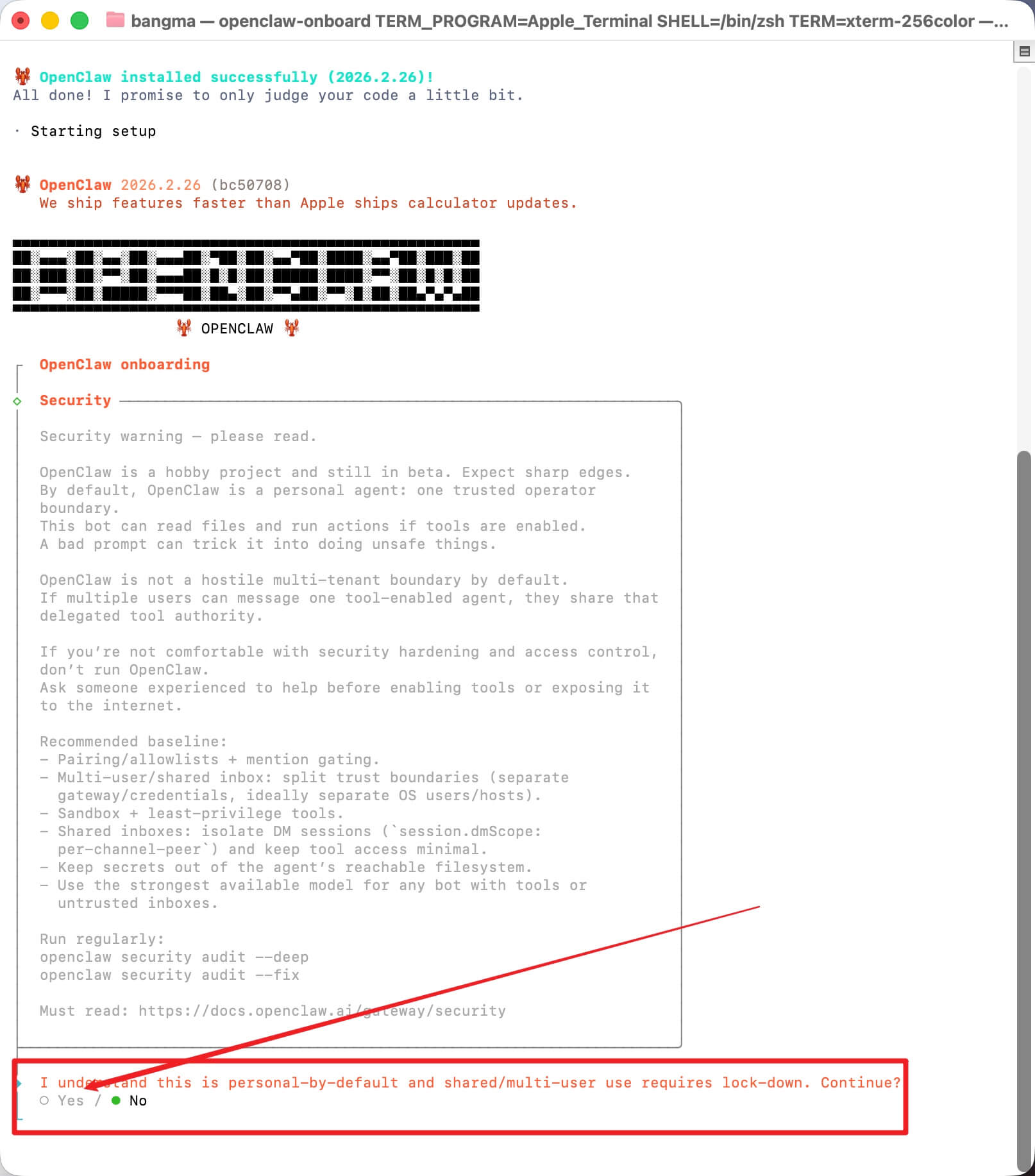
5,耐心等待安装完成。出现下面的页面就是表示完成了安装,下面就是需要进行一些配置操作。直接根据提示一步步走即可。
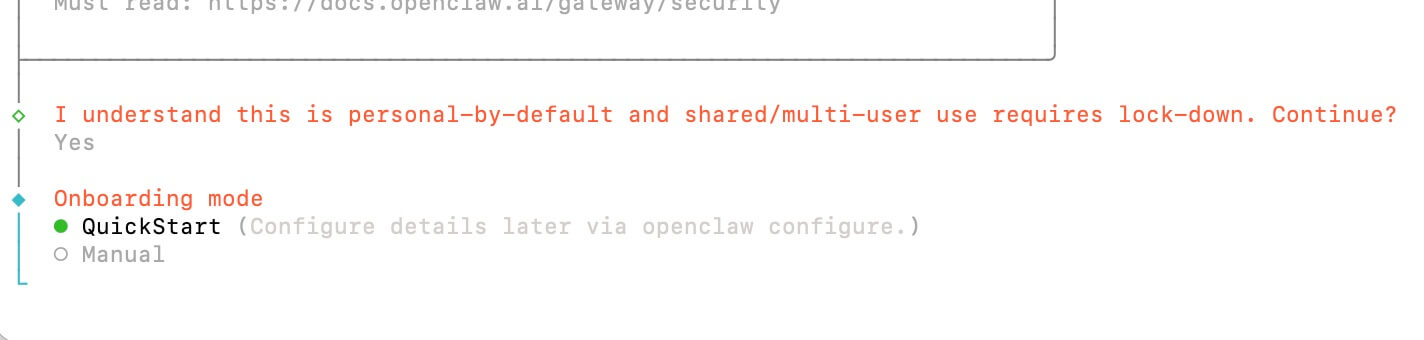
6.1 ,第一个是一个风险提示。通过键盘的上下左右按键,选择yes,然后点击回车同意。进行下一步。
6.2 ,选择“quickstart”,快速开启配置
6.3,这一步是配置一个AI大模型,我这里选择的是minimax家的,选择“minimax oauth” – “cn”。
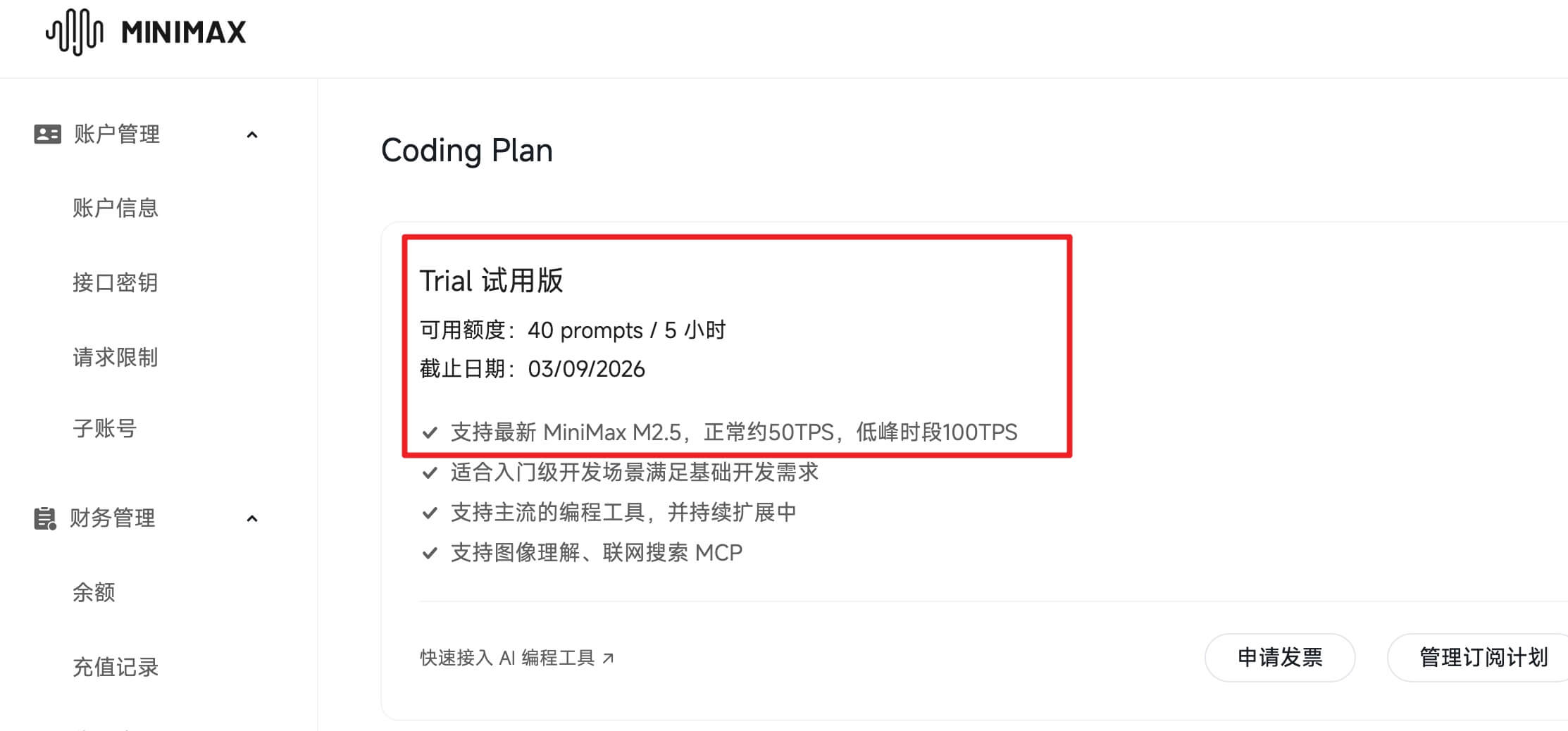
它支持按月订阅,新用户免费送7天订阅会员:,无需担心token消耗过多的问题。后续有其他需求可以更换更好的模型。
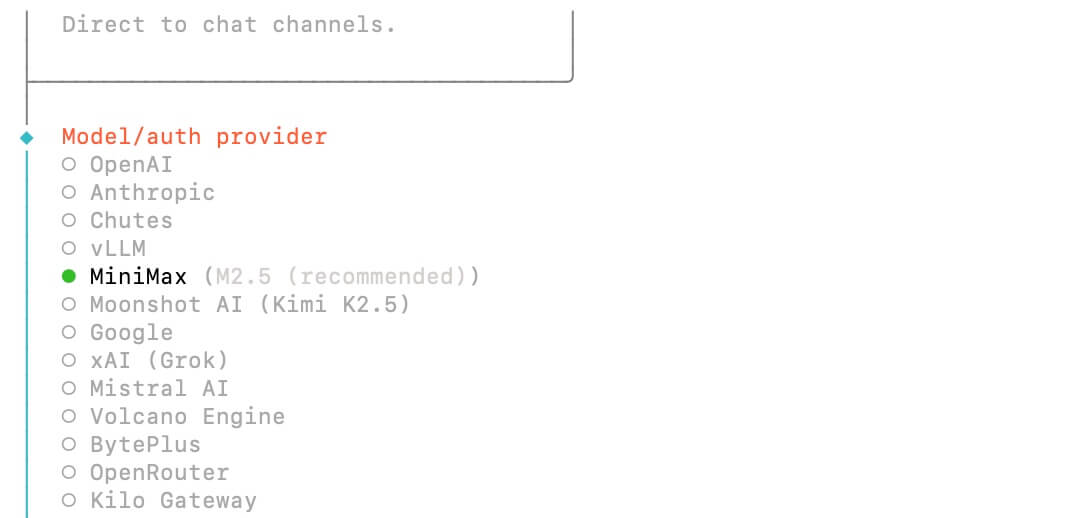
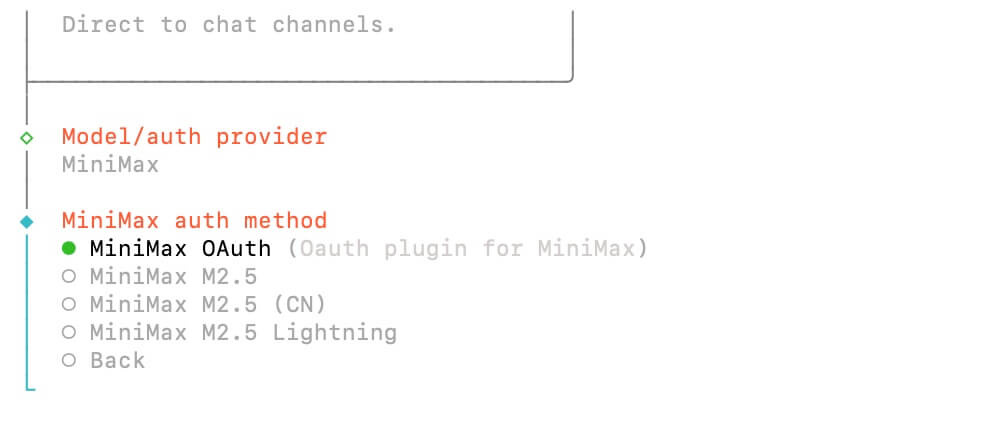
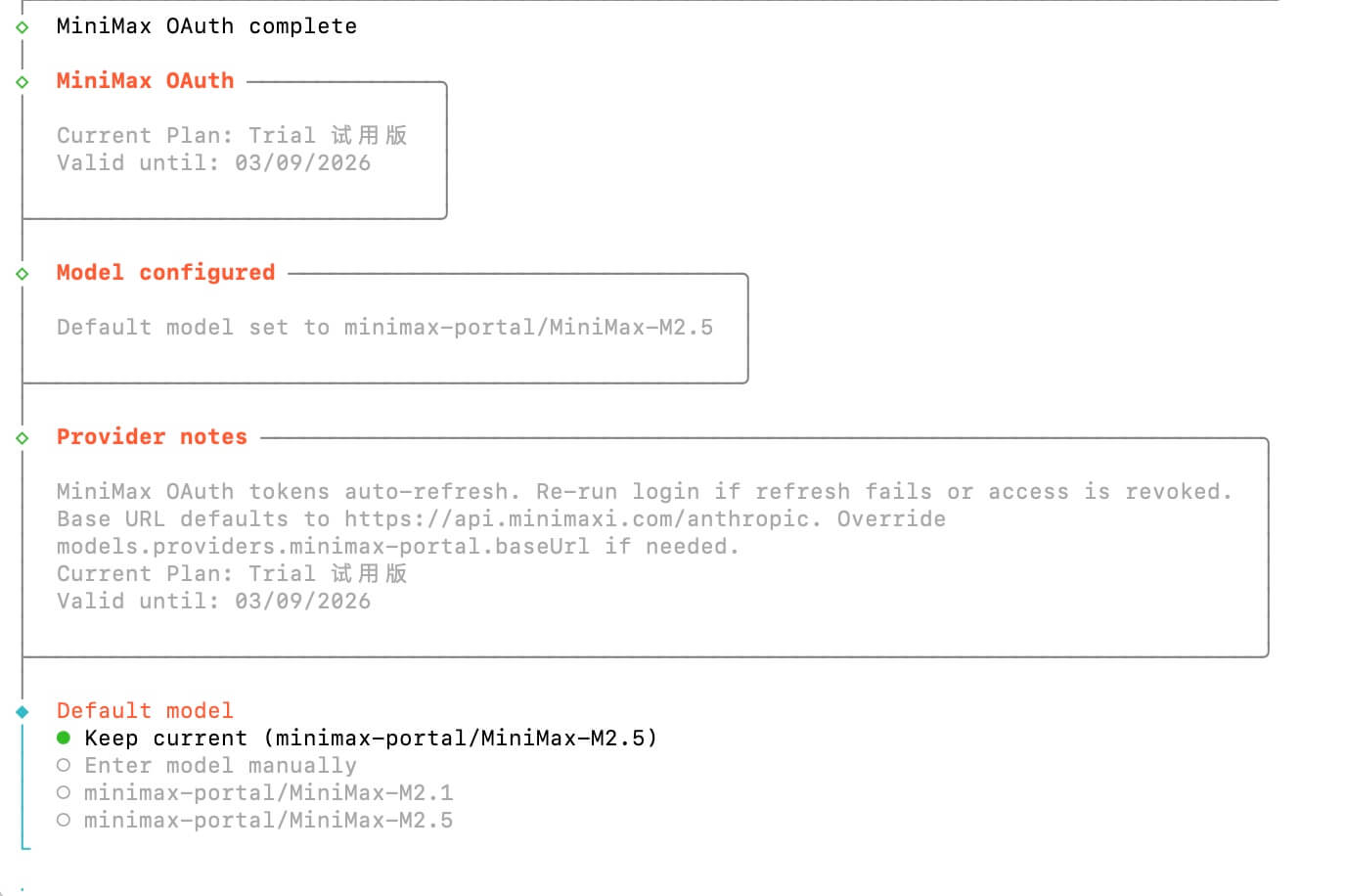
它会跳转到minimax 的开发者平台,注册/登录一个账号,然后进行授权即可。它会免费赠送7天试用会员,支持minimax 2.5模型。然后直接回到终端页面。
模型直接选择第一个,“Keep current (minimax-portal/MiniMax-M2.5)”
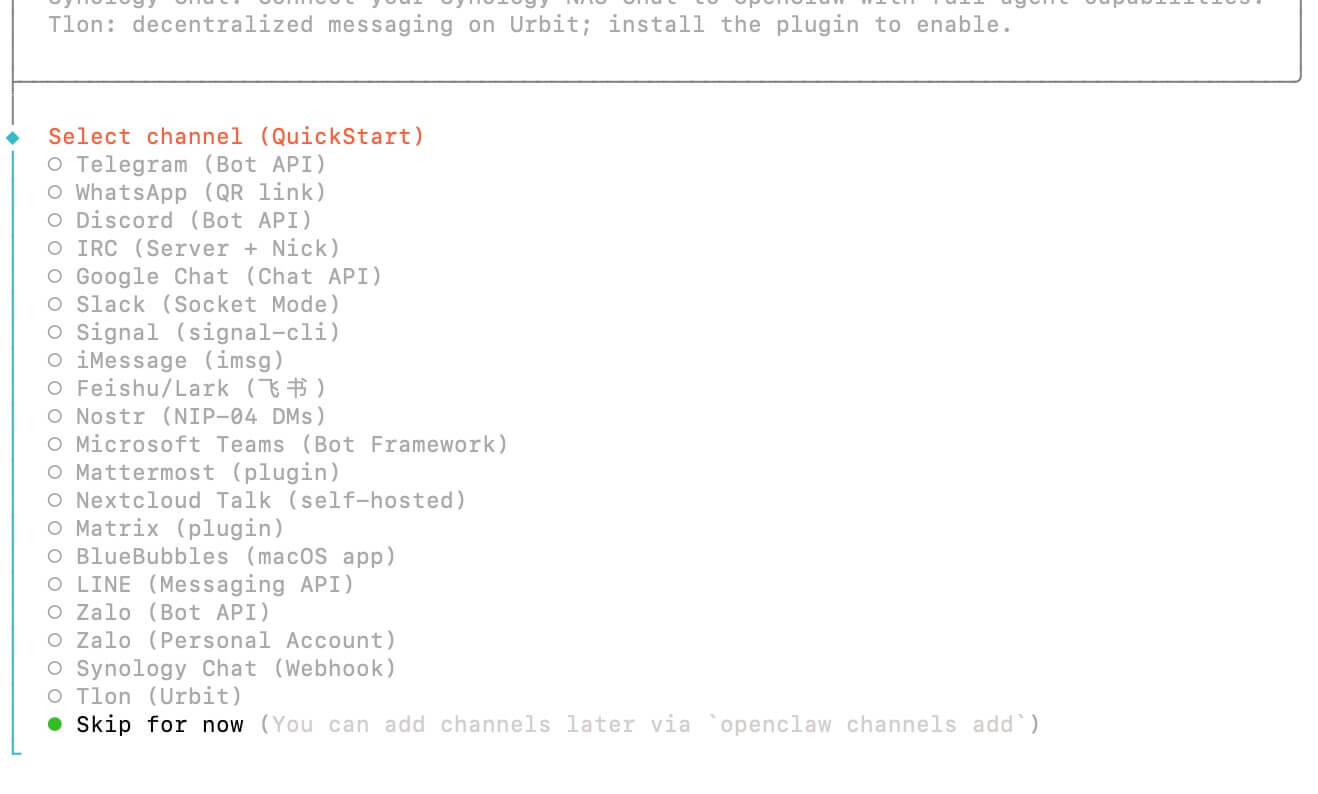
6.4 ,这一步是配置一个第三方的APP或者客户端与openClaw建立连接,国内最常用的就是飞书了。这里我们先跳过,等把openClaw正常跑通在配置。选择“Skip for now”
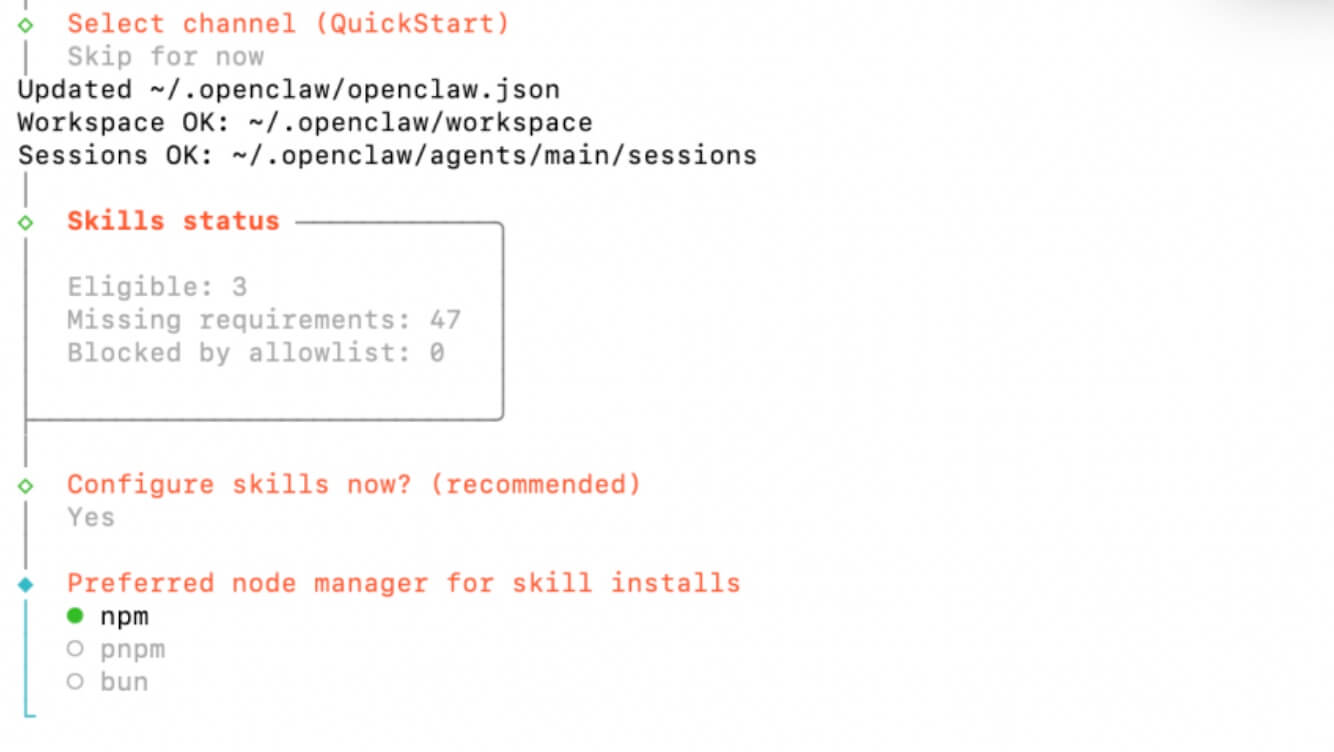
6.5 ,这一步是给openClaw 配置skills ,它能让openClaw 学会非常多的技能,功能更强大,openClaw的核心也再这里。
我们先选择“YES”、然后选择“npm”
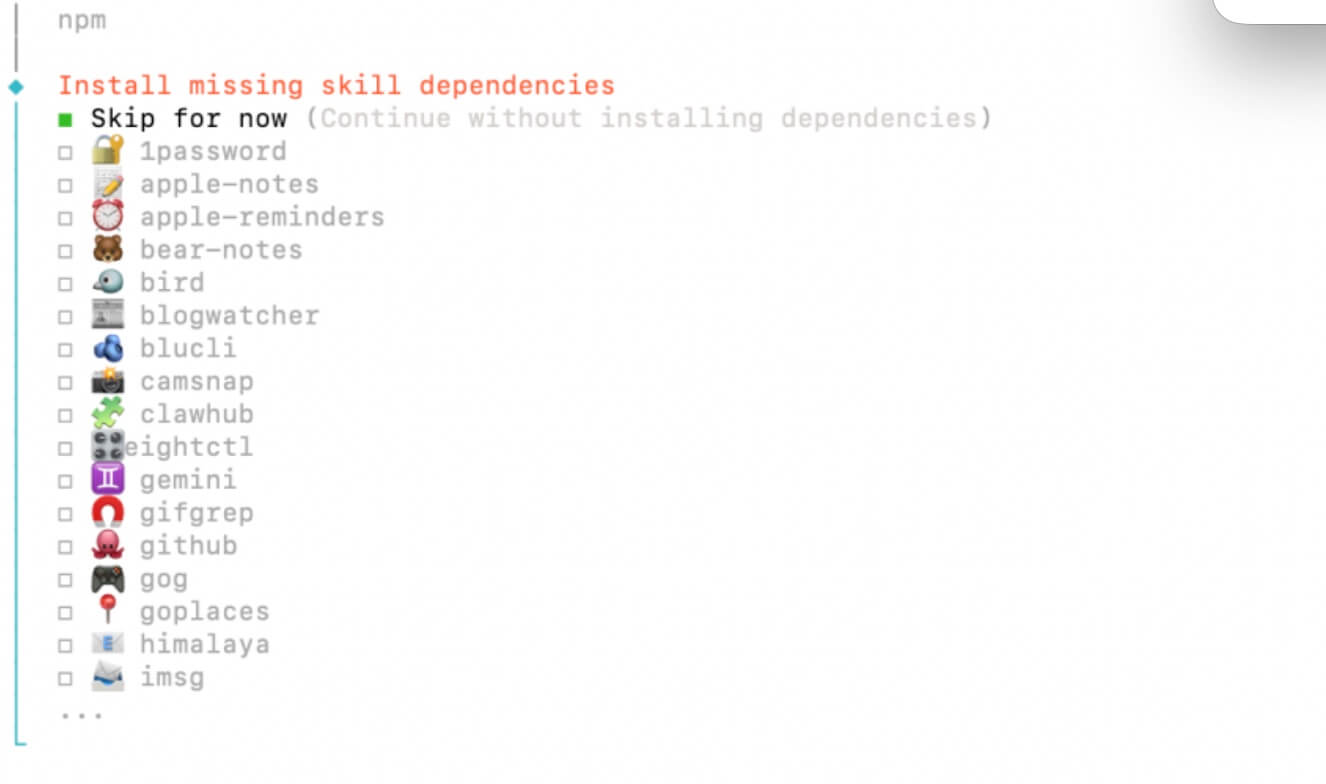
下面就是选择一个skills 进行安装,你可以随便选择一个安装。也可以选择“Skip for now”跳过。后续根据需求再进行安装。
6.6,然后是为一些模型配置 apikey,我们这里全部选择“No“,
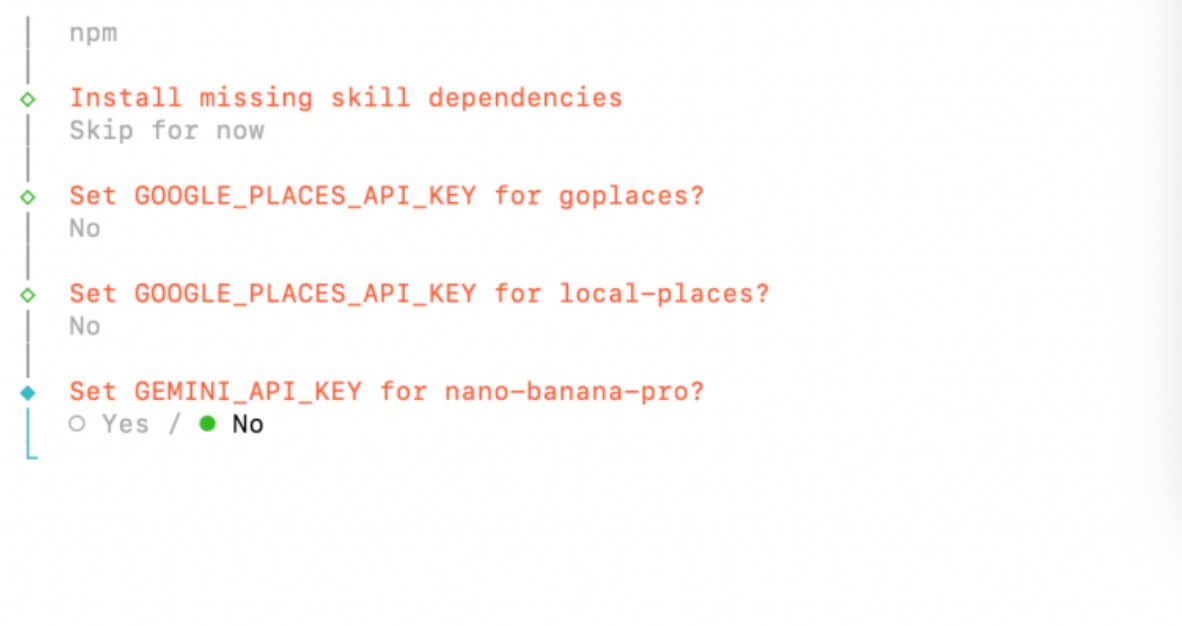
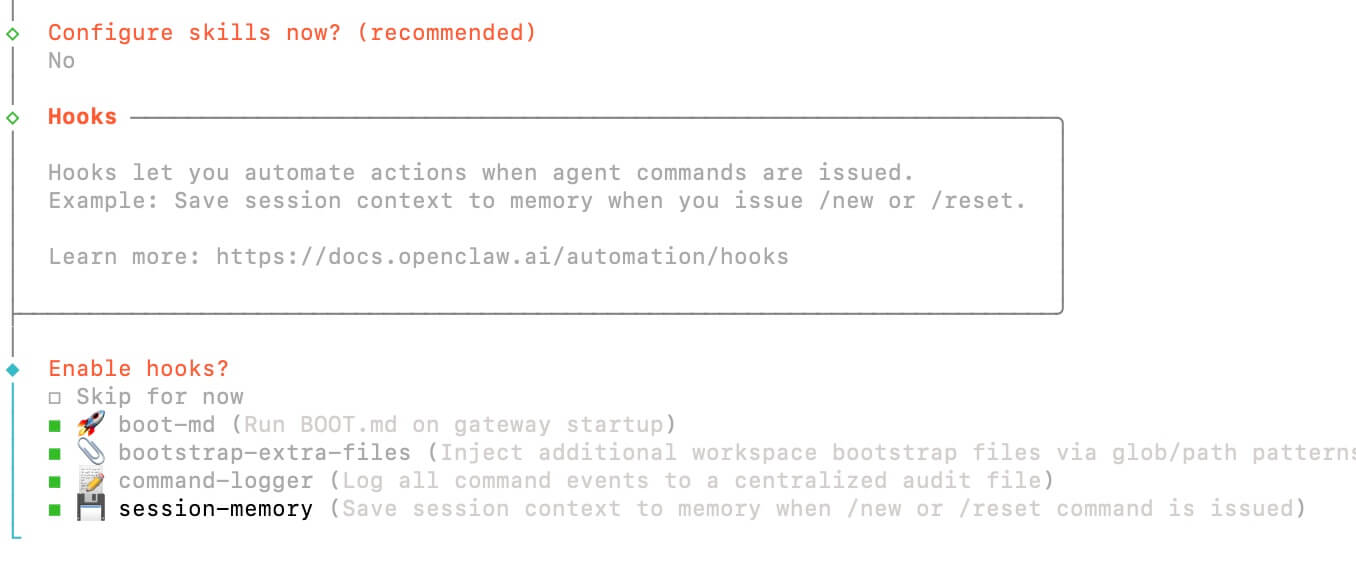
6.7 ,这一步是启用钩子”hooks“ ,我这里选择启用所有的。选中一个按空格键,可以多选。
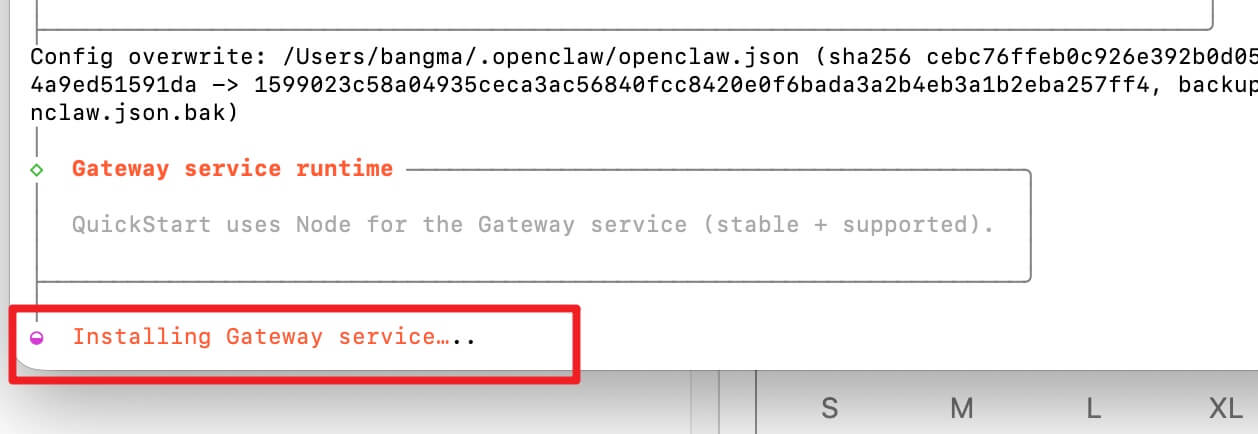
6.8 ,下面就是等待一会,我们的openClaw 的基础配置就搞定了。
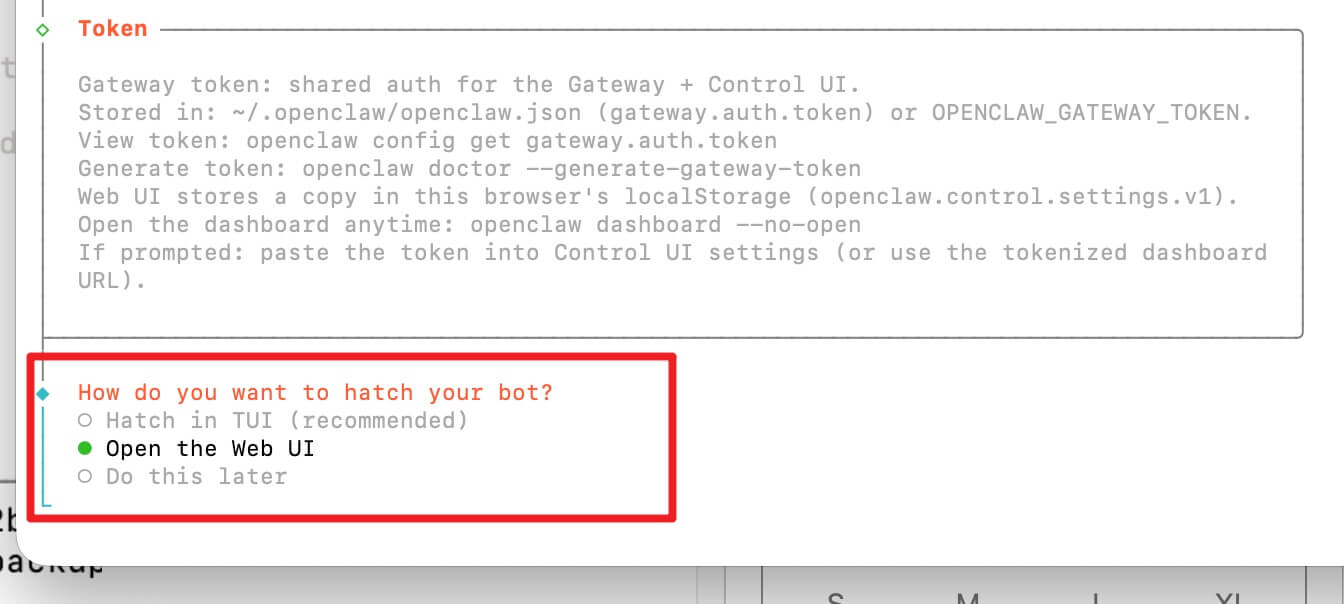
6.9,然后就会出现,选择如何管理你的机器人,第一个是直接在终端中对话。第二个是打开 web ui 页面。
我们这里选择第二个”open the web ui“
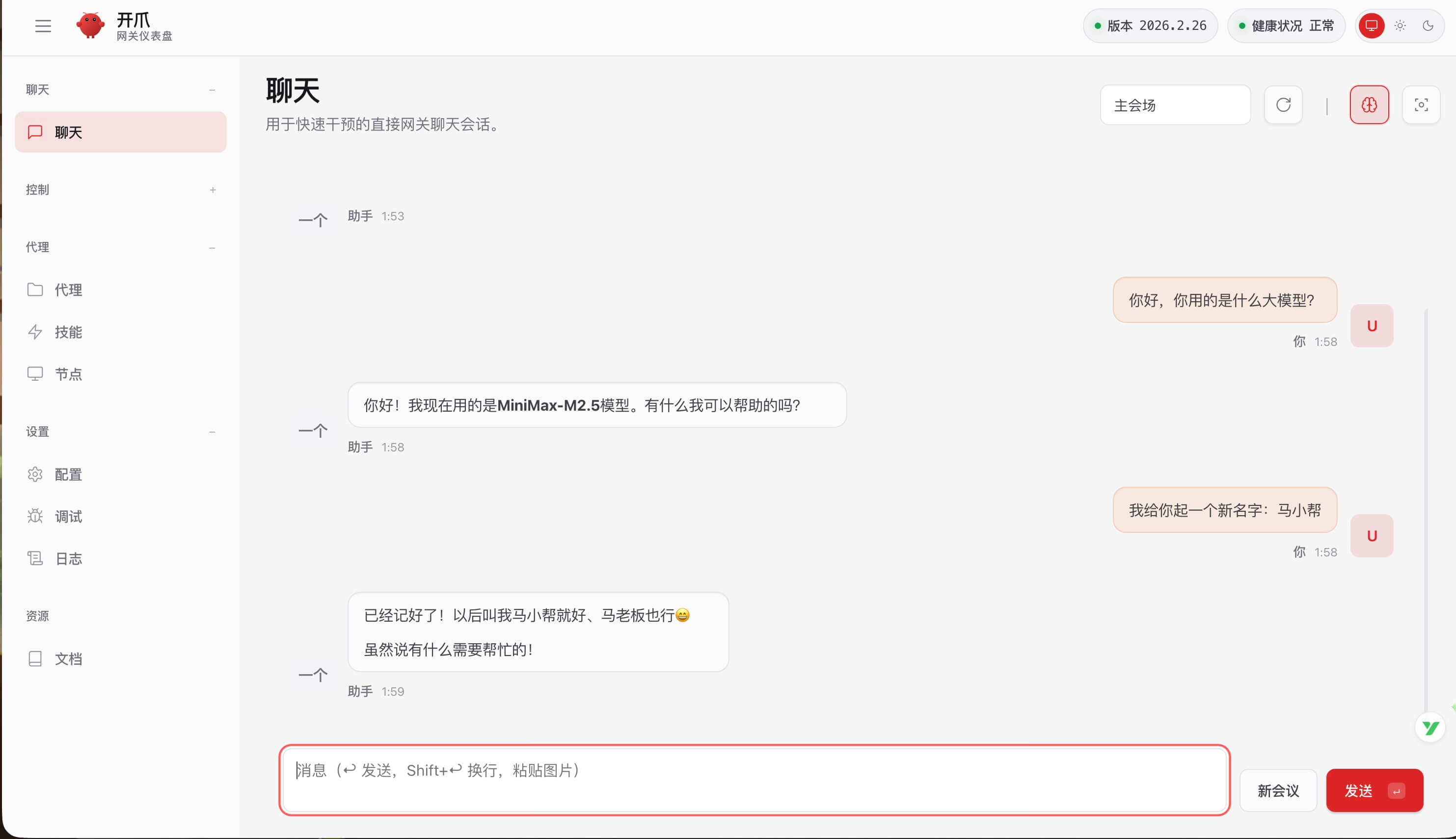
7,它会自动跳转浏览器,打开可视化web ui 页面。我们在这个页面就可以直接与你的openClaw 进行对话了。
连接飞书
连接飞书后,我们就可以通过飞书与openClaw对话,远程控制openClaw在你的电脑上进行操作。
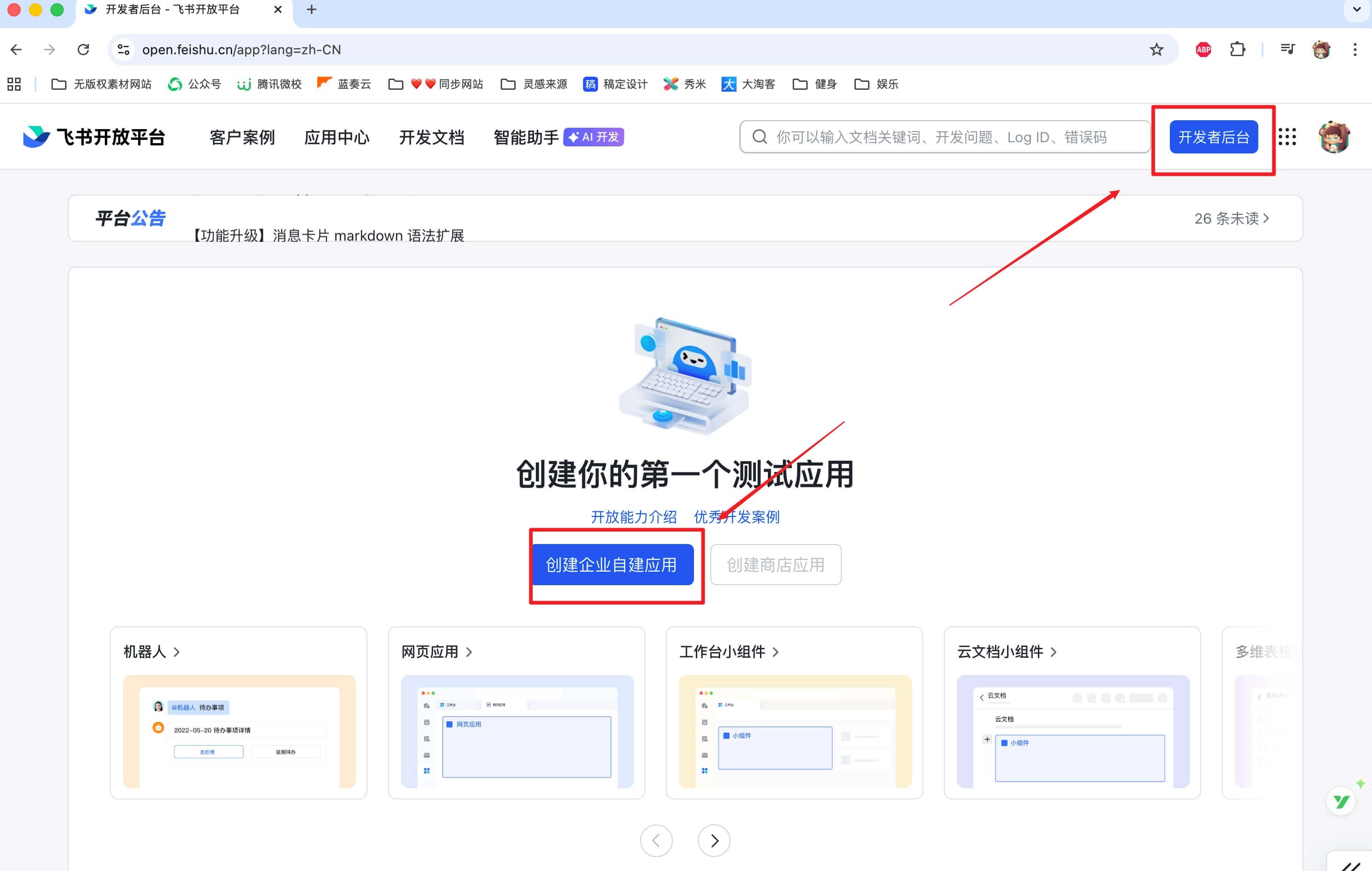
1,打开飞书开放平台:https://open.feishu.cn/ ,进入开发者后台,创建一个企业自建应用。
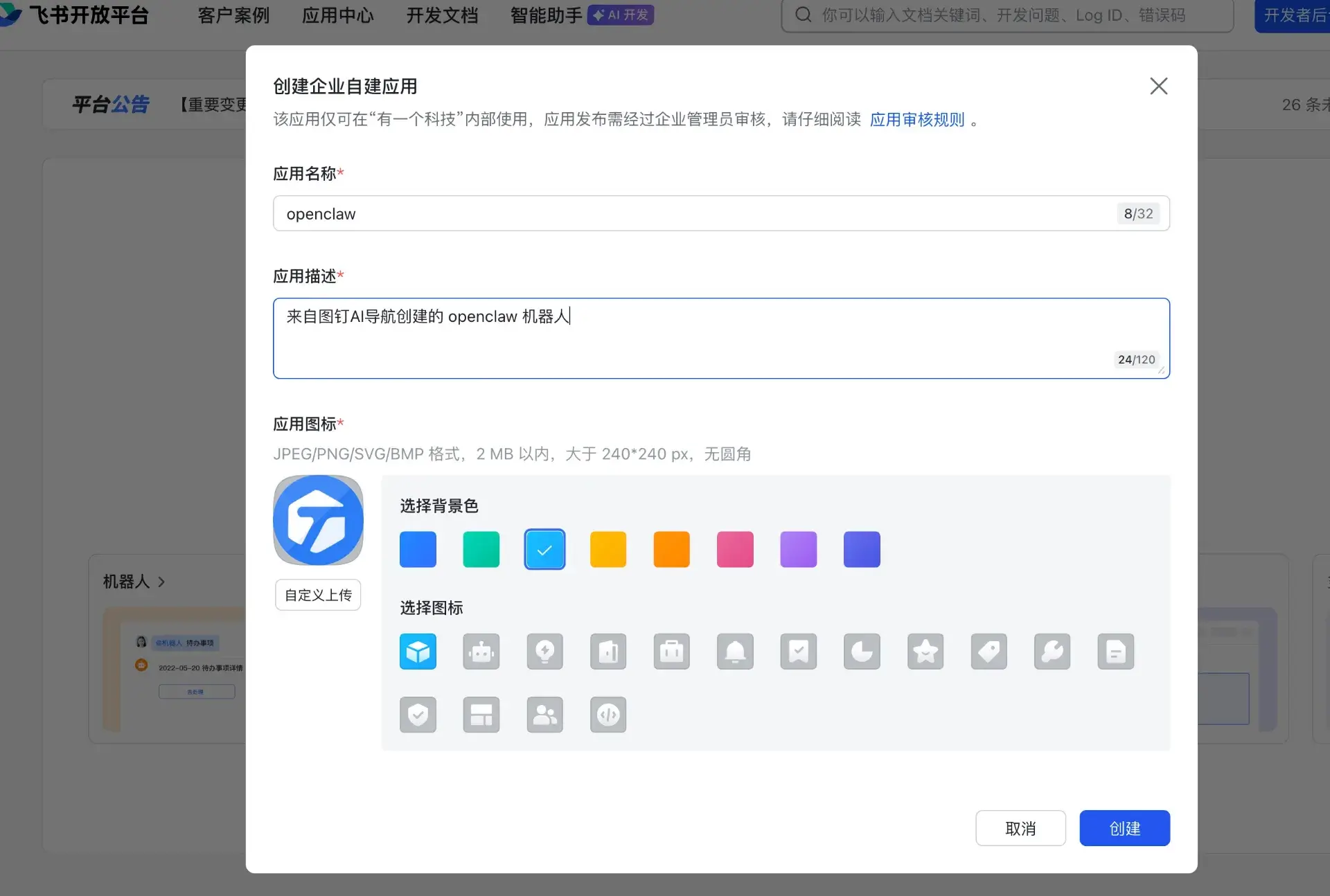
2,这个应用的名字和描述随便填。
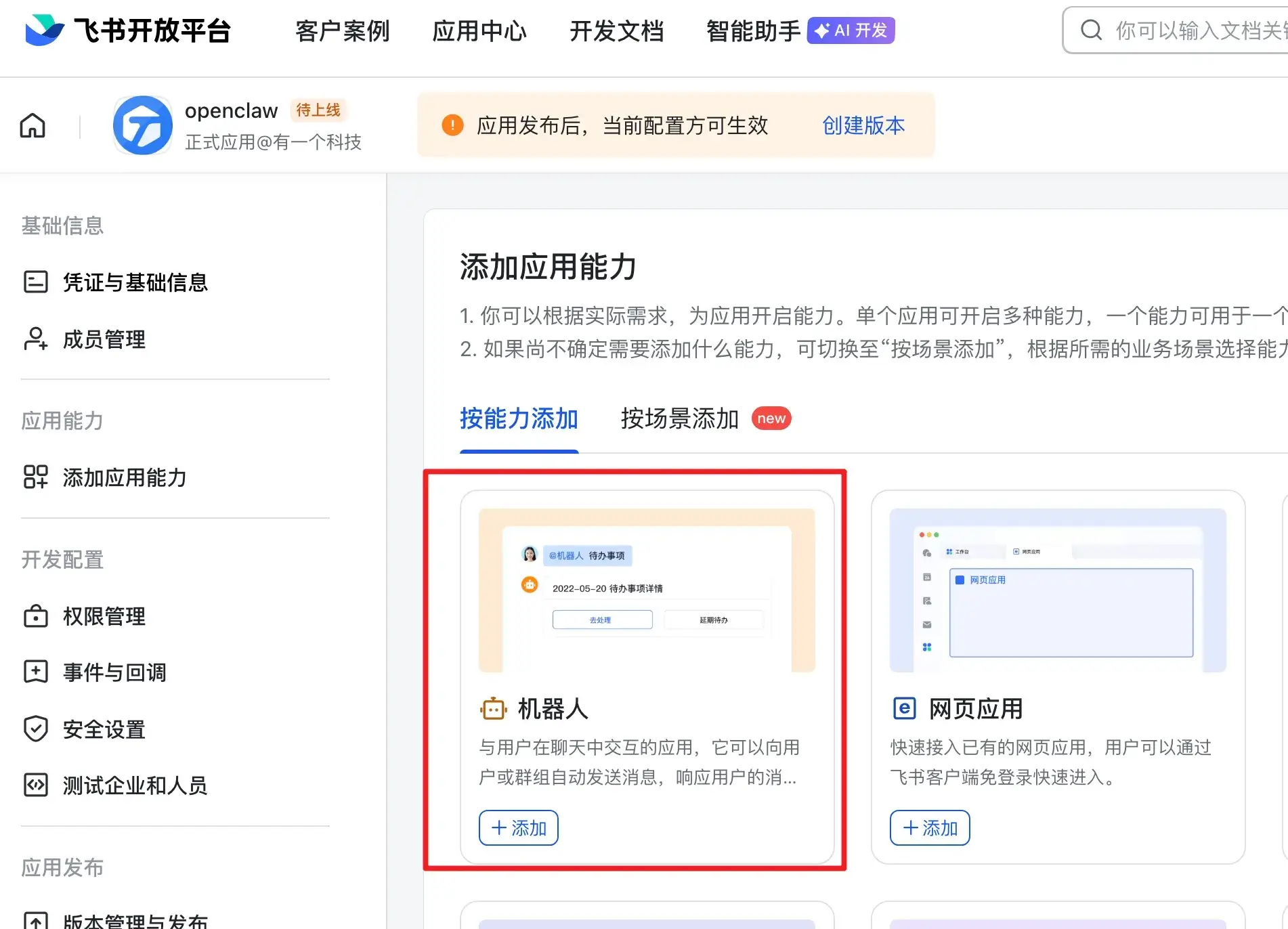
3,添加应用能力 – 我们给这个应用添加一个机器人的能力,点击添加。
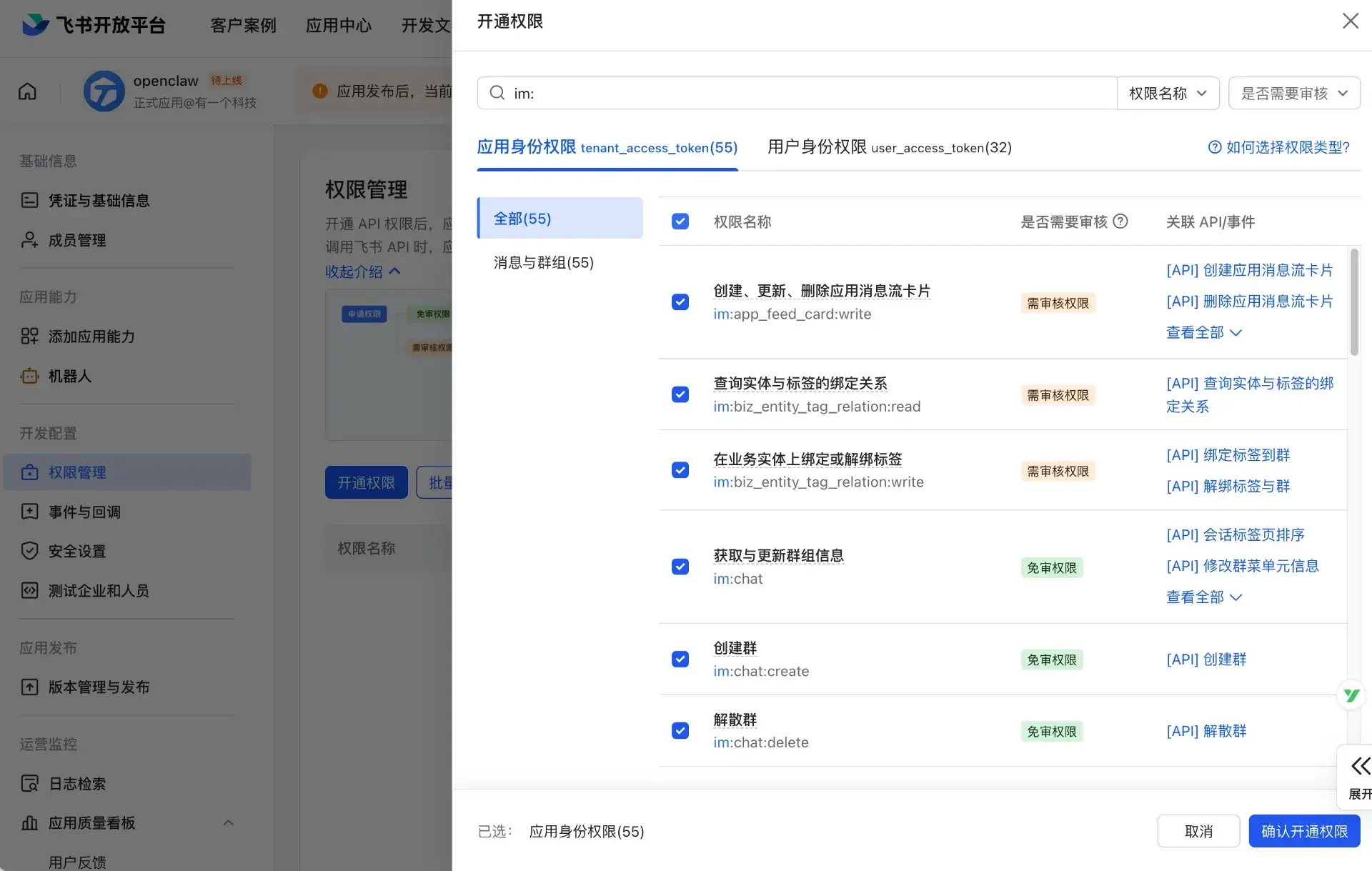
4,添加完机器人后,点击左侧菜单栏上的”权限管理“,搜索关键词:”im:“,一共55个身份权限,全选。然后点击确认开通权限。
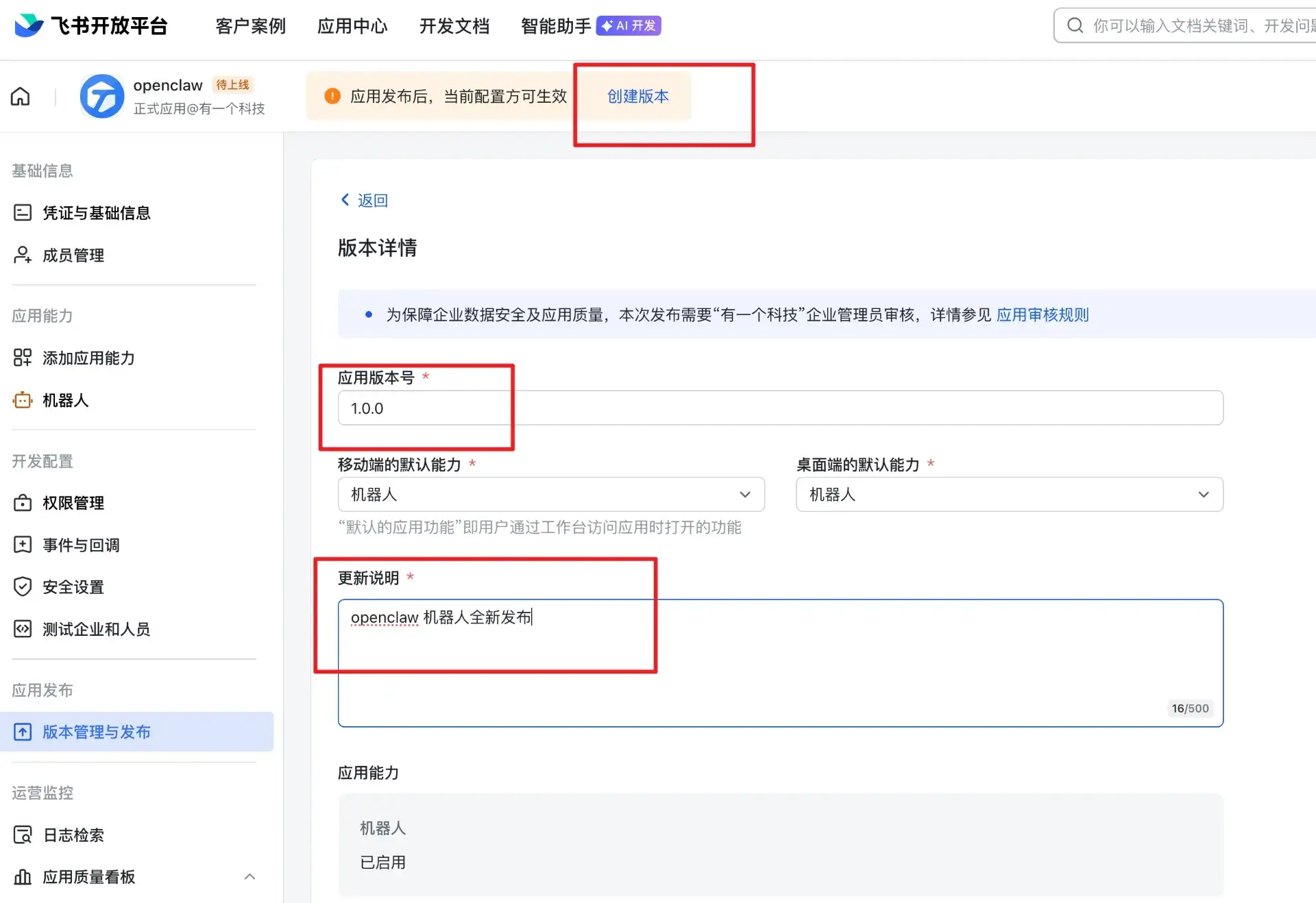
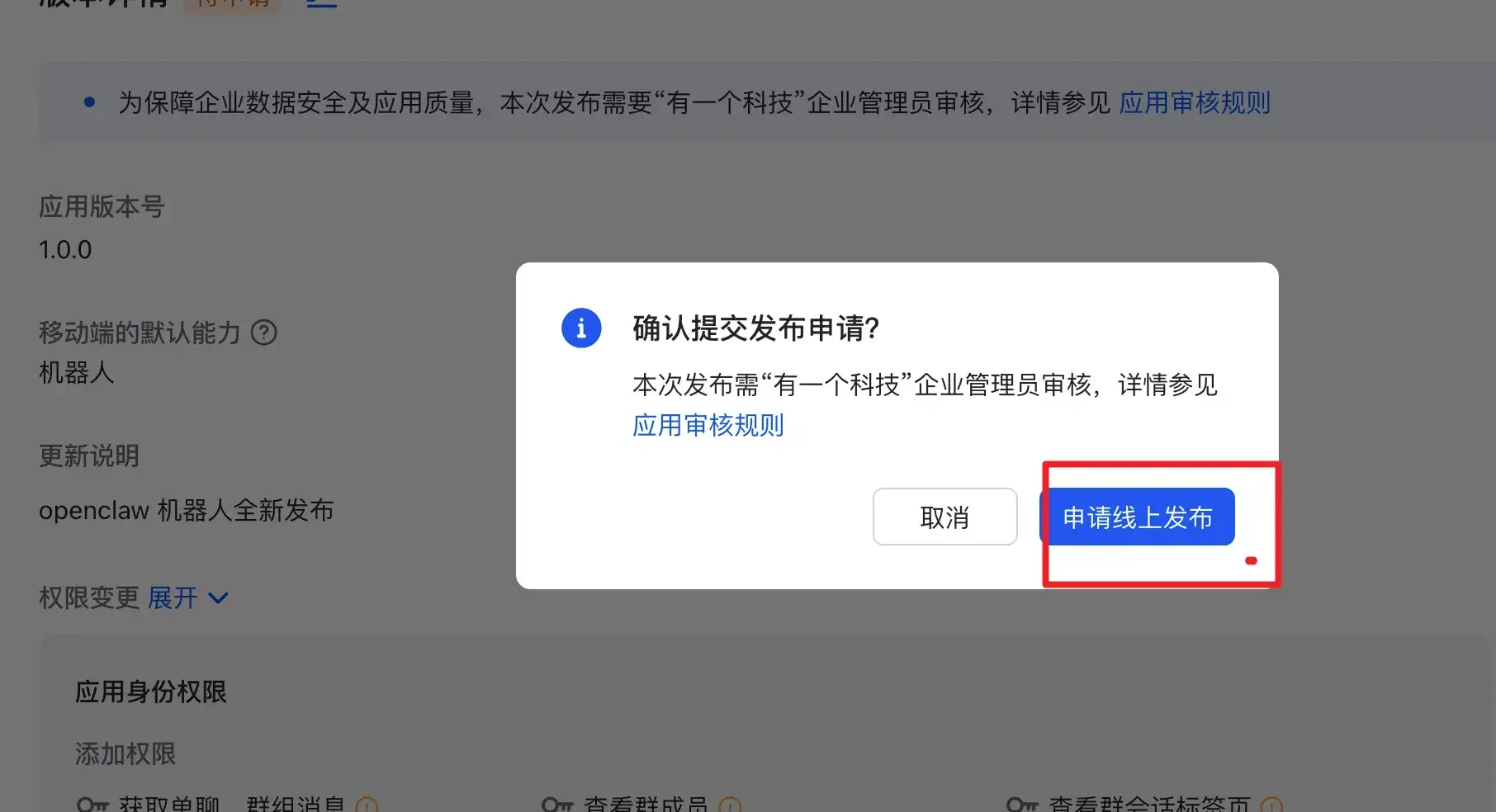
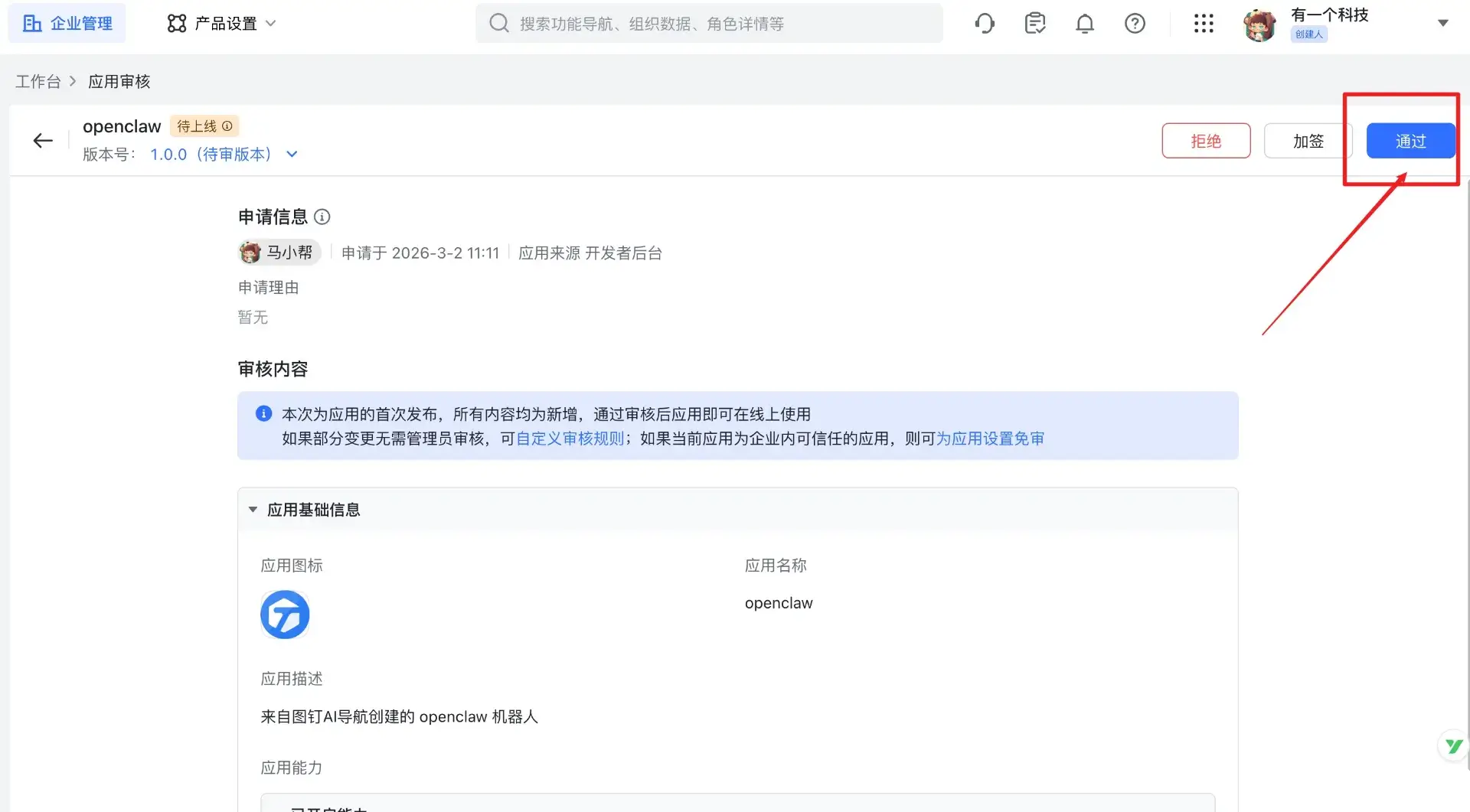
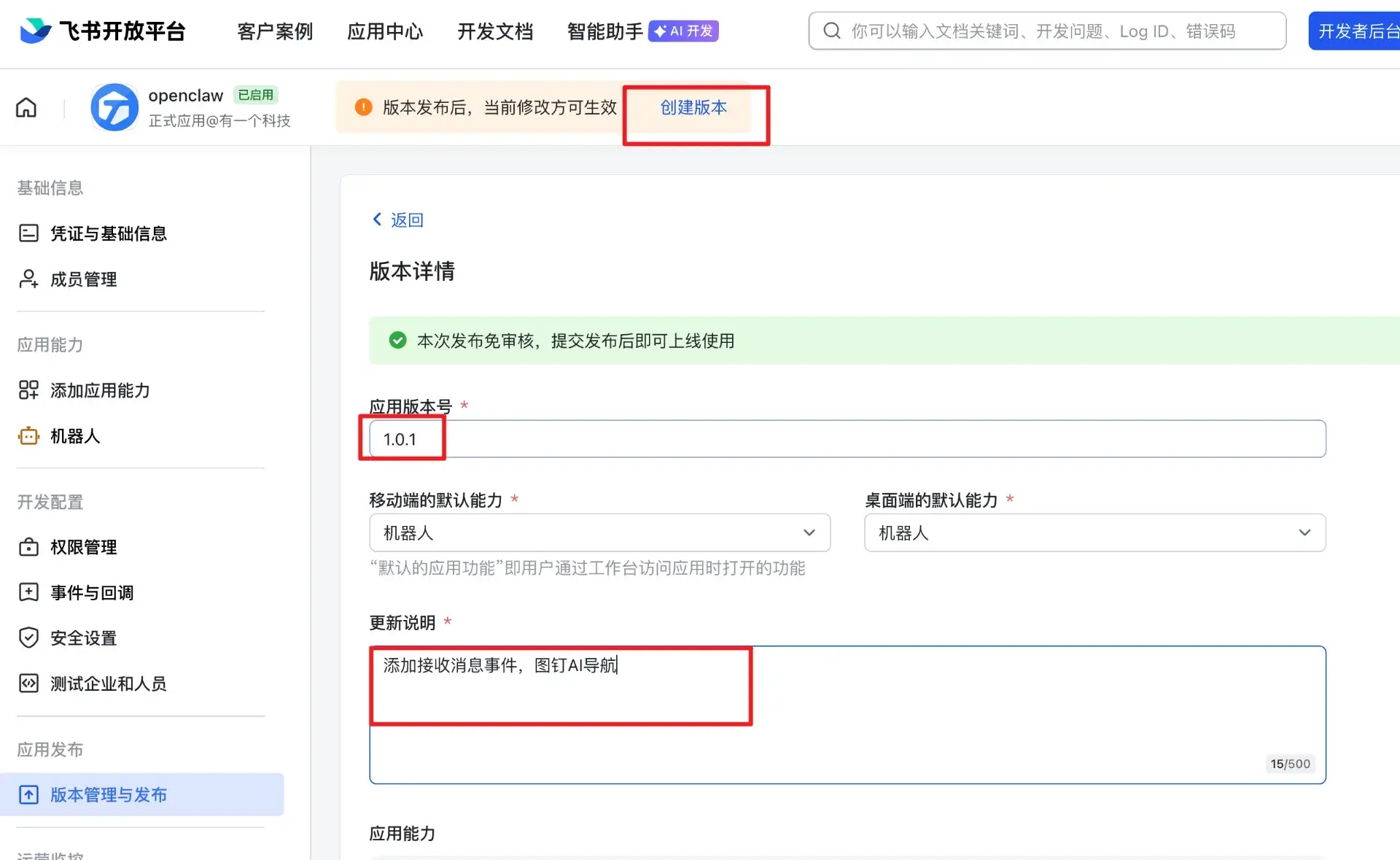
5,创建版本,发布应用。点击“创建版本”,然后填写版本号、更新说明。点击保存,然后点击申请线上发布。
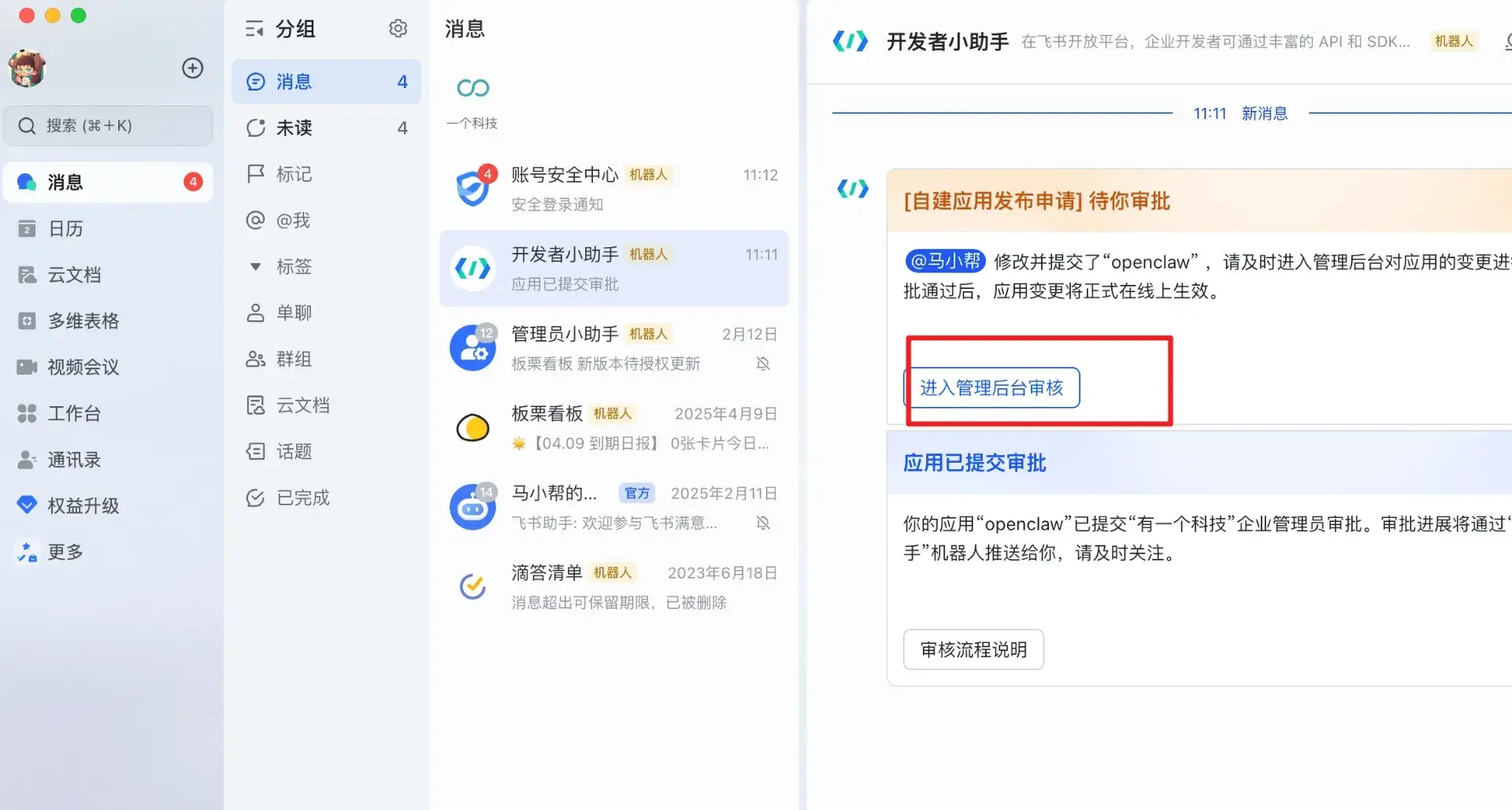
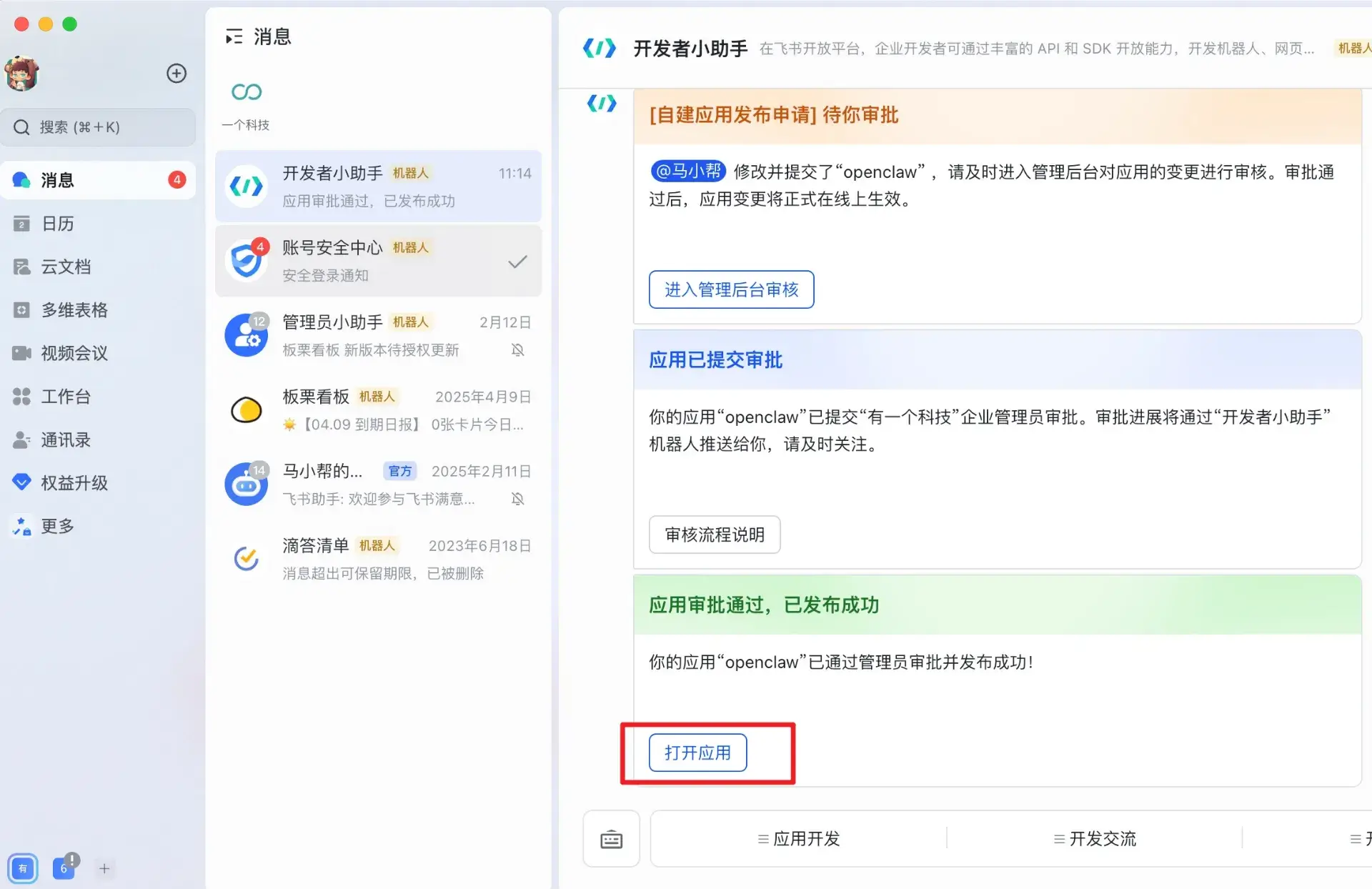
6,这时候你的飞书APP就会收到开发者小助手推送的应用审核消息,我们根据消息提示进入管理后台审核通过即可。通过后应用就会自动上线。
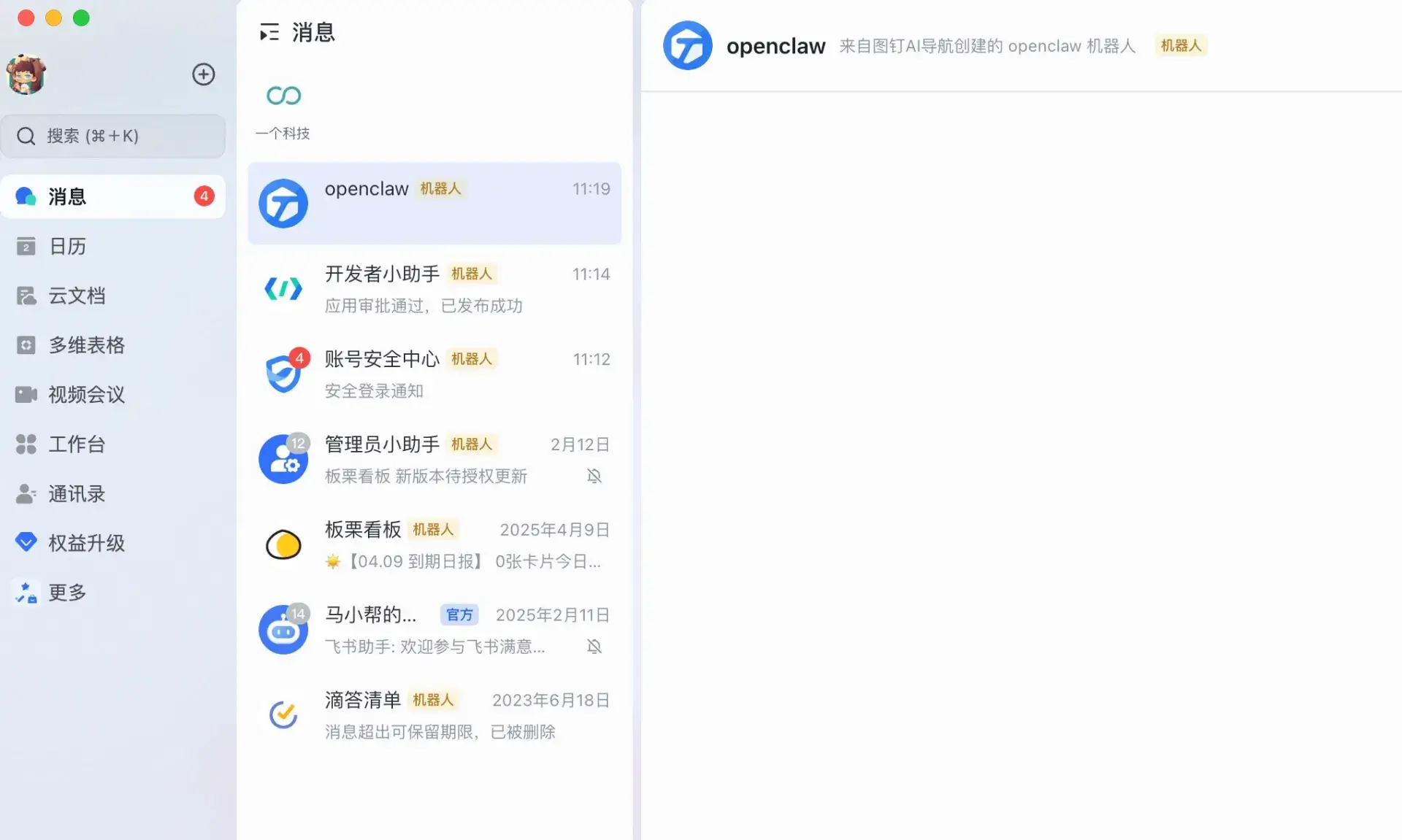
审核通过后,飞书APP就会收到通过消息,我们点击打开应用,你的飞书就会多出来一个机器人。但是它目前还有对话功能,我们后面还需继续给他配置功能。
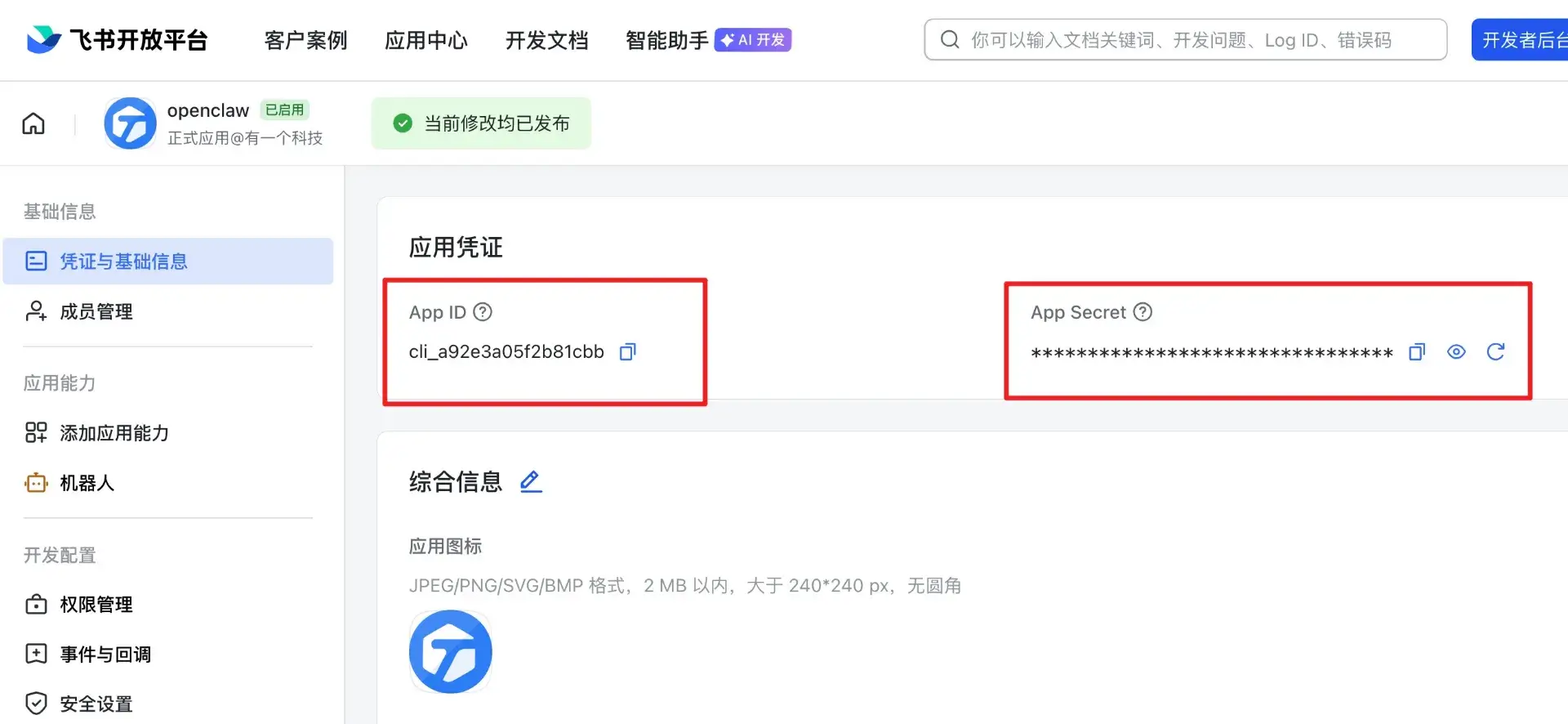
7,在飞书开发平台,凭证与基础信息,找到你创建机器人应用的APP ID 和 App Secret ,将他们记录下来。下一步会用到
8,回到终端,我们开始对接飞书!
# 1. 清理旧版飞书插件(否则后续会有冲突,首次执行命令需要输入电脑密码,输入密码不显示,直接回车)
sudo rm -rf ~/.openclaw/extensions/feishu

# 2. 安装飞书插件
openclaw plugins install @m1heng-clawd/feishu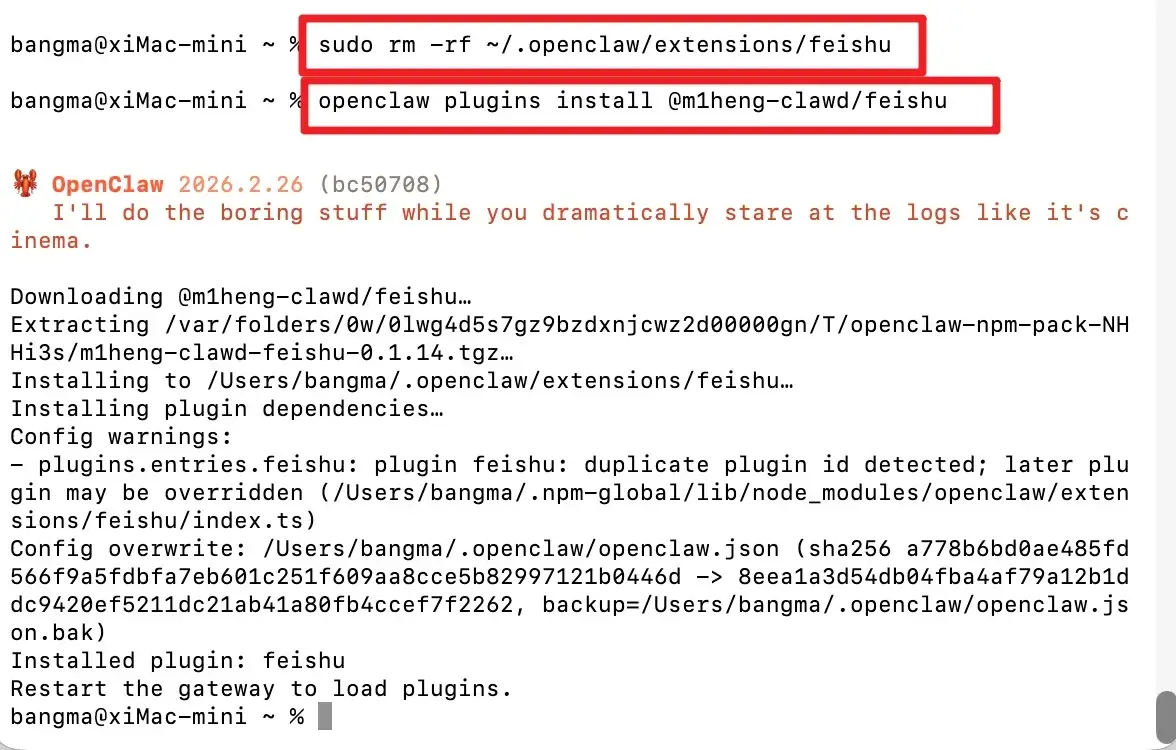
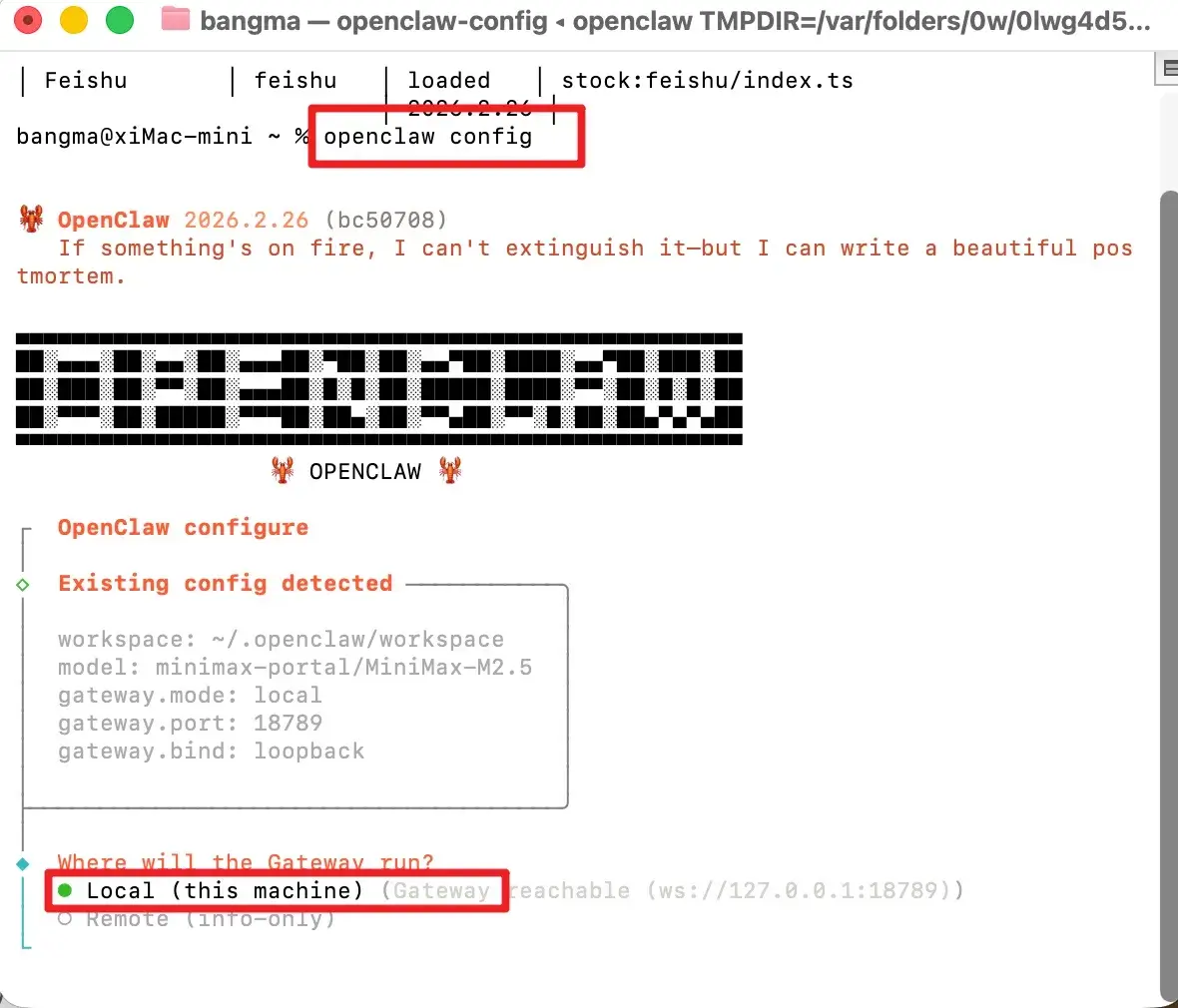
9.1,配置 飞书插件:在终端输入命令,openclaw config ,打开配置页面:选择
Local (this machine)
9.2,配置模块选择:选择「Channels(渠道)」;
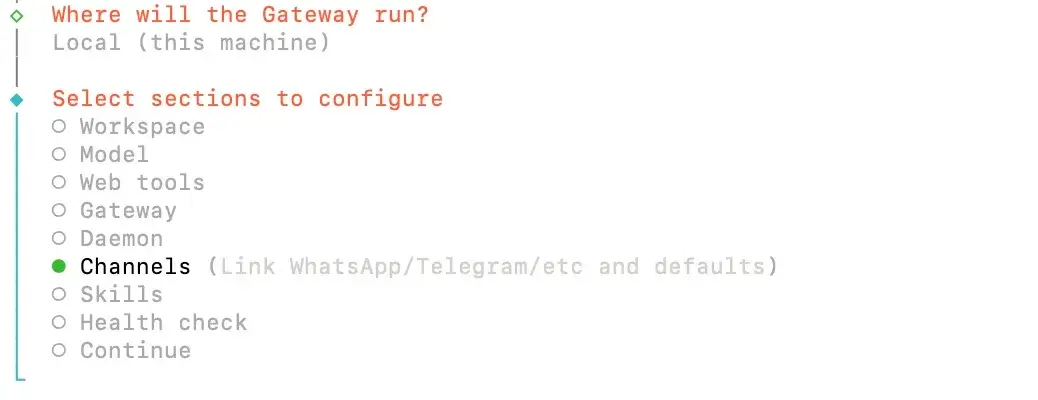
9.3,渠道操作选择:选择「Configure/link(配置链接)」;

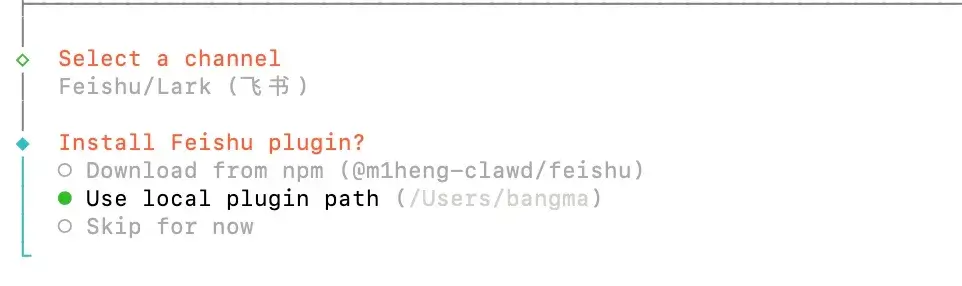
9.4 , 选择「Feishu/Lark(飞书)」;
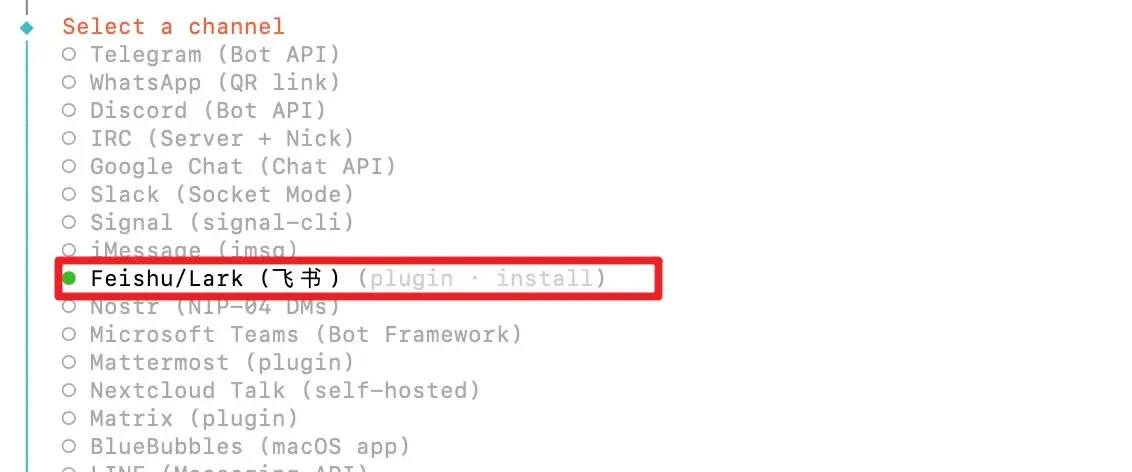
9.5 , 选择 use local plugin path 本地插件
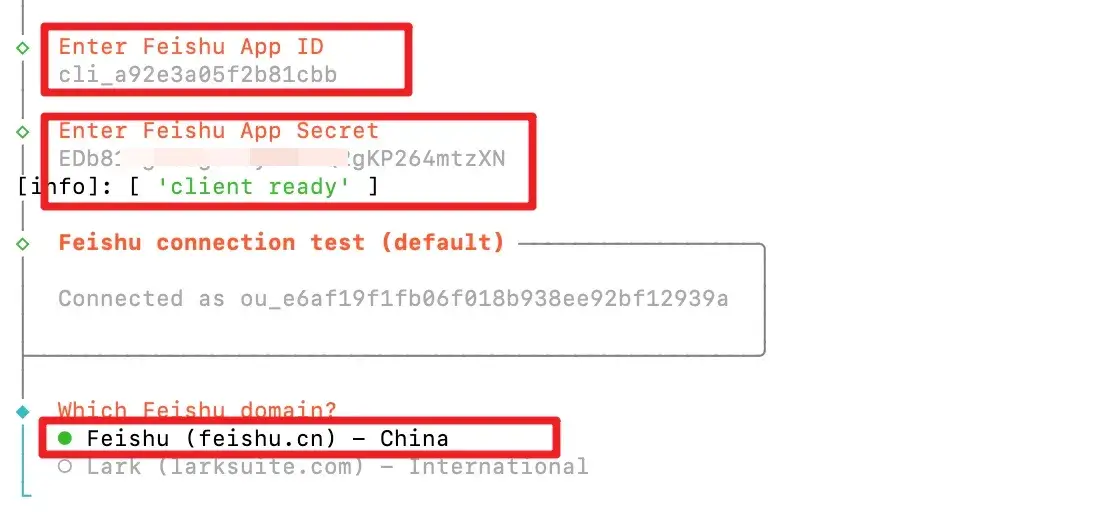
9.6 ,然后依次粘贴在第七步获取的应用的APP ID 和 App Secret 。然后feishu的域名选择中国China。
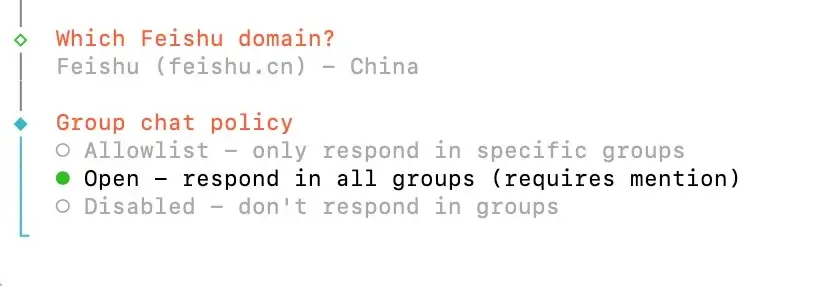
9.7 ,群聊策略选择:「Open – respond in all groups(requires mention)」
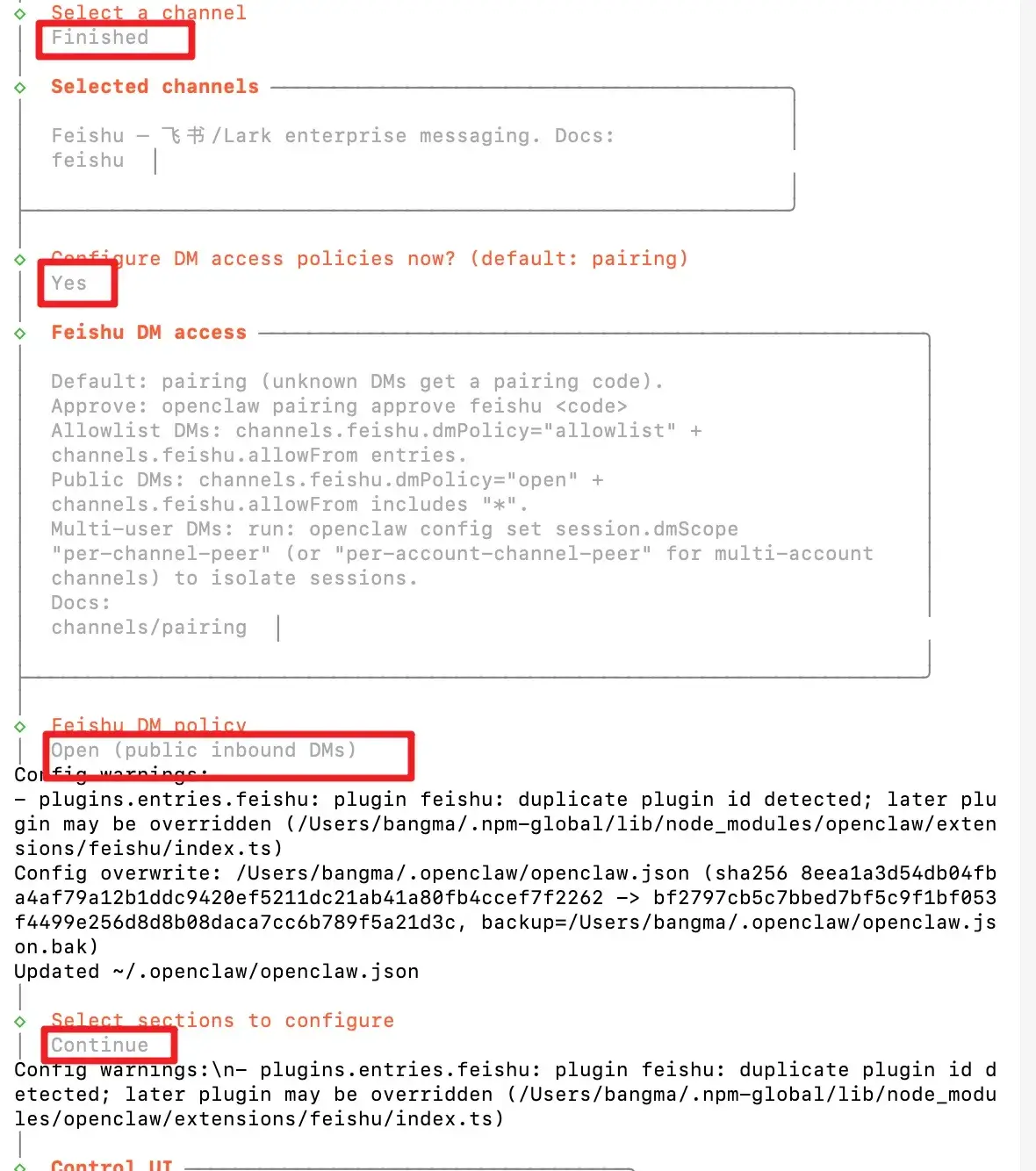
9.8 ,最后就是完成配置了以此选择:Finished」→「Yes」→「Open(public inbound DMs)」→「Continue」,配置自动保存。
9.9 ,最后在终端输入:openclaw gateway restart,重启服务!
10,回到飞书开放平台,事件与回调,事件配置,订阅方式选择“使用 长连接 接收事件” 。然后点击保存。
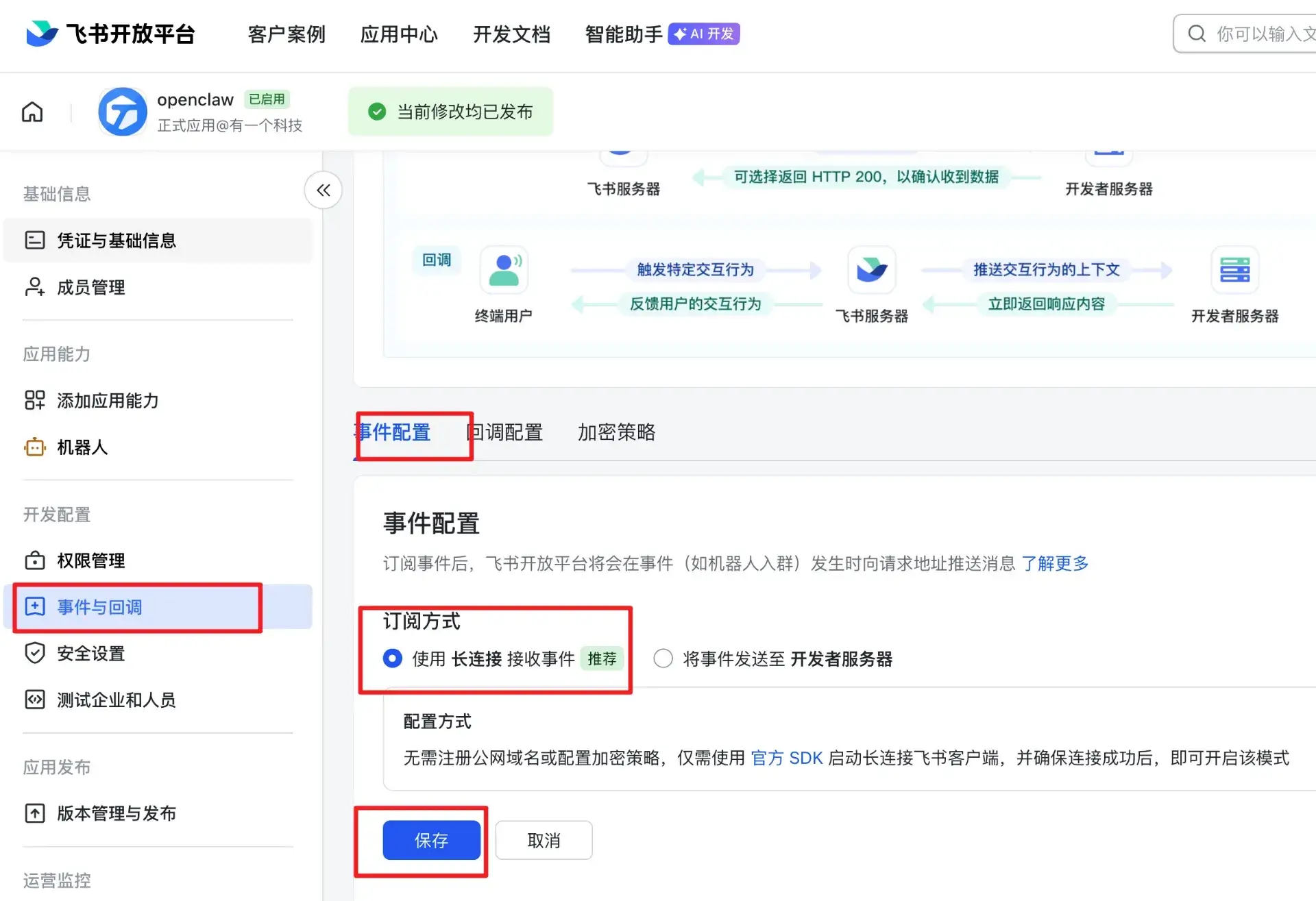
保存后,你会发现“添加事件”按钮变为了蓝色,可以点击。
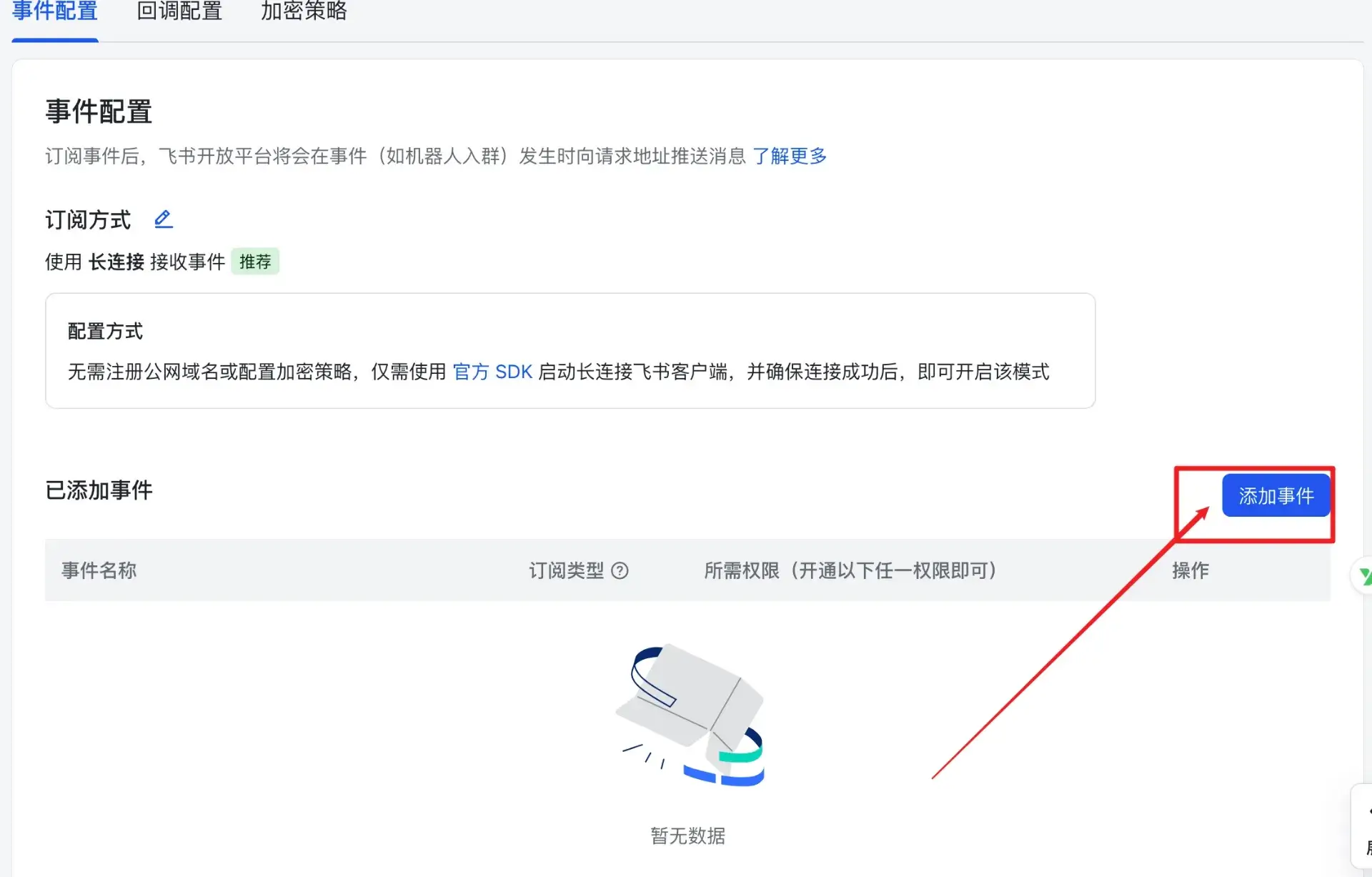
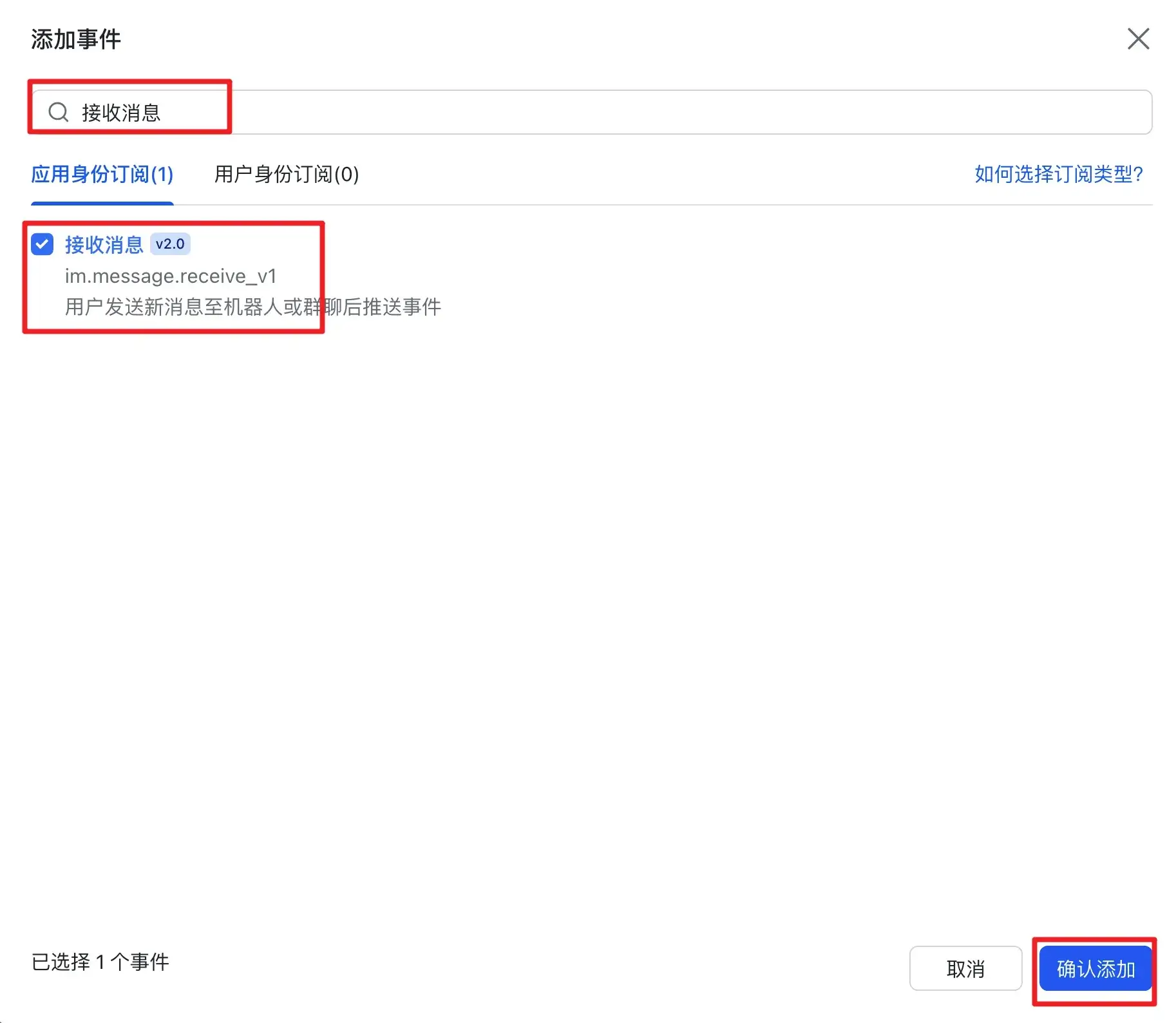
点击添加事件,搜索“接收消息”,勾选接收消息,点击确认添加。
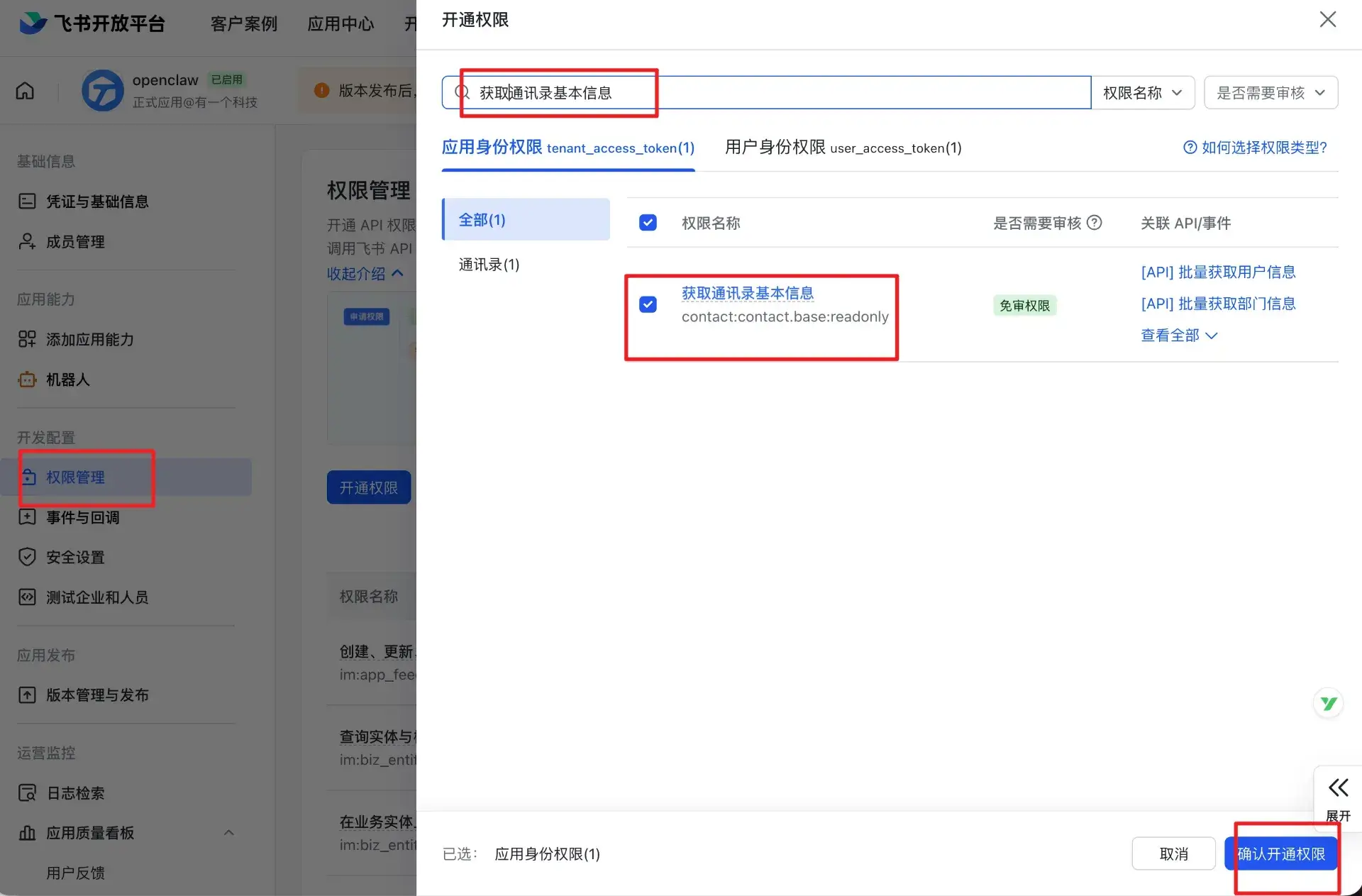
11,打开权限管理,开通权限,搜索“获取通讯录基本信息” ,勾选,然后点击确认开通权限。
12,然后再重新发布一个新版本,版本号改为1.0.1,然后保存就会自动发布。
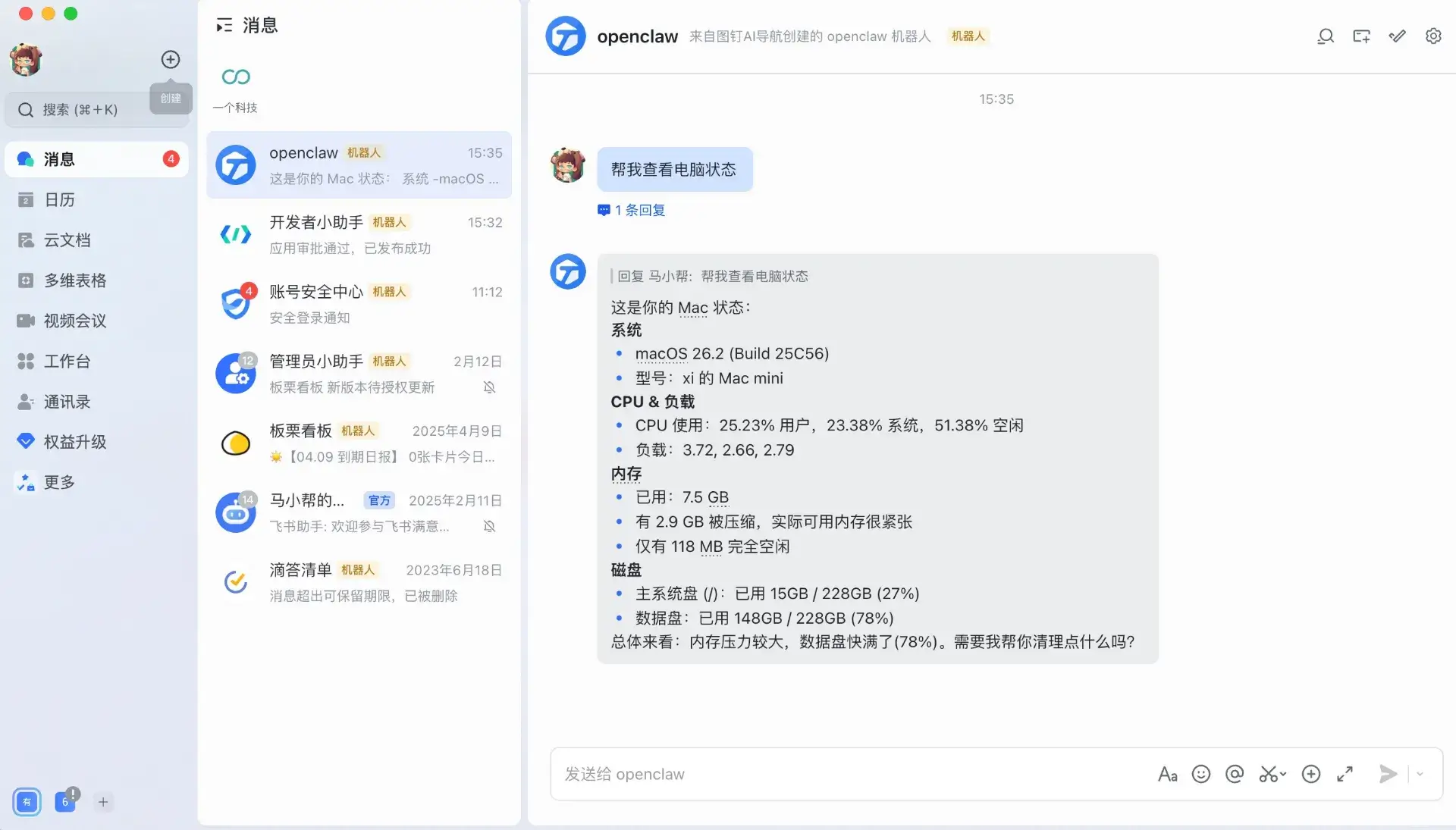
13,到这里我们的openClaw就完成了飞书的对接。打开飞书APP或者客户端就可以与机器人对话了。
14,http://127.0.0.1:18789 这个地址就是本地的web ui 控制地址,你可以 在这进行管理openClaw的一些配置,与openClaw对话,安装skills等操作。
15,下面这篇文章是我整理的openClaw 常用命令合集。新手必看~
© 版权声明
文章版权归作者所有,未经允许请勿转载。
相关文章



暂无评论...